Financiero
- Cuentas por pagar
- Cuentas por Cobrar
- Cierres y Caja
- Procedimientos Diario
- 1- Cierre de Caja
- 1.1 - Recepcion de Efectivo
- 2 - Recepción de Facturas (Mercancia)
- 2.1 - Registro del Flete
- 3 - Recepcion de Orden de Compras (Laboratorios dentales)
- 3.1 - Ajustes de Precio en Servicios de Laboratorio Dental
- 4 - Liquidaciones de los Odontologos (Honorarios)
- 5 - Verificacion Vuelto Pago Movil
- Conciliación de Cuentas por Cobrar (Clientes de Tiendas Retail)
- Registro y Control de Pagos Recibidos Cashea
- Conciliacion
- Reportes Financieros
Cuentas por pagar
Devoluciones o Pagos adicional
Objetivo:
Establecer el procedimiento para manejar correctamente devoluciones totales, devoluciones parciales y pagos extras a proveedores, garantizando que todo movimiento tenga justificación, respaldo documental y autorización previa.
🔁 1. DEVOLUCIÓN TOTAL
| Etapa | Acción / Tarea | Sistema / Documentos Involucrados | Resultado Esperado |
|---|---|---|---|
| 1. Identificación del caso | Confirmar que se requiere devolver una factura o pago completo. | - Factura original - Comunicación del área que solicita la devolución |
Caso identificado y documentado. |
| 2. Validación de motivo | Verificar por qué se realiza la devolución y si el dinero efectivamente entró (no fue consumido). | - Reporte bancario o comprobante - Factura original |
Confirmación de que el dinero existe y el motivo es válido. |
| 3. Ejemplos comunes | - Mercancía vencida o dañada. - Producto enviado por error. - Factura emitida duplicada. - Pedido cancelado antes de despacho. |
- Soportes de recepción / devoluciones | Motivos documentados en expediente. |
| 4. Aprobación | Solicitar autorización escrita del director financiero o gerente administrativo antes de revertir cualquier operación. | - Autorización firmada o digital | Devolución aprobada formalmente. |
| 5. Proceso en sistema | Ingresar a la factura original → presionar “Generar nota de crédito” y luego “Revertir”. | - Sistema contable (Odoo / Zoho Books) | Factura revertida, saldo restablecido. |
| 6. Archivo final | Guardar copia de la factura original, la nota de crédito y la autorización. | - Carpeta “Devoluciones a Proveedores” | Expediente completo y conciliado. |
🔄 2. DEVOLUCIÓN PARCIAL
| Etapa | Acción / Tarea | Sistema / Documentos Involucrados | Resultado Esperado |
|---|---|---|---|
| 1. Identificación del caso | Confirmar que se requiere devolver solo una parte de la factura o pago. | - Factura original - Detalle de productos o servicios a devolver |
Caso de devolución parcial identificado. |
| 2. Validación de motivo | Verificar que la devolución parcial esté justificada (error de cantidad, diferencia de precio, producto faltante). | - Orden de recepción - Soporte del proveedor |
Motivo válido y documentado. |
| 3. Aprobación | Solicitar autorización de contabilidad y gerencia antes de procesar la reversión. | - Autorización firmada | Devolución parcial autorizada. |
| 4. Proceso en sistema | Ingresar a la factura → presionar “Revertir y facturar”. Esto revierte la factura completa y genera una nueva con los ítems o montos correctos. |
- Sistema contable | Nueva factura emitida correctamente con diferencia ajustada. |
| 5. Archivo final | Anexar los dos documentos (factura original + factura corregida) con explicación del cambio. | - Carpeta “Devoluciones Parciales” | Trazabilidad completa entre facturas. |
💵 3. PAGO EXTRA A PROVEEDOR
| Etapa | Acción / Tarea | Sistema / Documentos Involucrados | Resultado Esperado |
|---|---|---|---|
| 1. Identificación del caso | Confirmar que se necesita pagar un monto adicional a un proveedor. | - Orden de compra original - Comunicación del solicitante |
Caso de pago adicional validado. |
| 2. Justificación del pago | Revisar por qué se realiza el pago extra (ej. flete no incluido, diferencia de cambio, ajuste posterior). | - Factura original - Soporte del proveedor |
Motivo justificado y registrado. |
| 3. Aprobación | Solicitar autorización del gerente o dirección antes de generar factura adicional. | - Autorización interna | Pago adicional autorizado. |
| 4. Proceso en sistema | Acceder a la orden de compra original, agregar el producto o concepto adicional, y luego generar una nueva factura por ese monto. | - Sistema contable | Factura generada por el monto adicional correctamente. |
| 5. Archivo final | Grapar o guardar juntos los siguientes documentos: - OC original - Factura adicional - Autorización |
- Carpeta “Pagos Extras” | Expediente cerrado y controlado. |
⚙️ Políticas Generales
-
Ninguna devolución o pago extra se ejecuta sin autorización escrita.
-
Siempre debe quedar claro quién solicita el procedimiento y por qué.
-
Contabilidad debe validar que los fondos existen antes de revertir o pagar.
-
Toda operación debe quedar documentada, firmada y archivada para auditoría.
Revisión y Control de Caja Chica (Gastos Mensuales de las Gerentes)
Objetivo:
Establecer el procedimiento para revisar, validar y conciliar la caja chica asignada a las gerentes de cada unidad (clínicas o tiendas), asegurando que todos los gastos estén respaldados con comprobantes y reflejados correctamente en los estados de cuenta mensuales.
| Etapa | Acción / Tarea | Sistema / Documentos Involucrados | Resultado Esperado |
|---|---|---|---|
| 1. Recepción de rendición mensual | Cada gerente debe presentar su rendición de caja chica antes del cierre mensual, detallando todos los movimientos realizados (gastos menores, compras urgentes, pagos operativos, etc.). | - Formato de caja chica - Recibos y facturas - Reporte interno de gastos |
Reporte mensual de caja chica completo y entregado a finanzas. |
| 2. Verificación de documentos | Revisar que cada gasto esté respaldado con recibo, factura o comprobante de pago móvil, y que el monto coincida con el valor reportado. | - Recibos físicos o digitales - Capturas de pago - Facturas válidas |
Todos los gastos respaldados correctamente. |
| 3. Clasificación de gastos | Clasificar los gastos por tipo (operativos, mantenimiento, insumos, imprevistos, etc.) para facilitar el control contable. | - Hoja de control de gastos - Sistema contable (Odoo / Zoho Books) |
Gastos categorizados correctamente. |
| 4. Verificación de estados de cuenta | Comparar el estado de cuenta bancario o del monedero de la gerente con los gastos reportados para confirmar que no existan movimientos sin justificar. | - Estado de cuenta del banco / billetera digital - Reporte de caja chica |
Conciliación exacta entre movimientos y gastos reportados. |
| 5. Control de saldo | Confirmar que el saldo final de caja chica coincida con el monto asignado al inicio del mes menos los gastos realizados. | - Formato de caja chica - Registro contable |
Saldos conciliados correctamente. |
| 6. Aprobación y reposición | Si la revisión es correcta, aprobar la rendición y, si corresponde, autorizar la reposición de fondos para el siguiente mes. | - Hoja de aprobación - Firma de contabilidad / dirección |
Caja chica aprobada y fondos listos para reponer. |
| 7. Archivo y seguimiento | Archivar el expediente mensual con todos los soportes, incluyendo recibos, comprobantes y firma de aprobación. | - Carpeta digital “Caja Chica - [Mes/Año/Unidad]” | Documentación lista para auditoría o revisión. |
⚠️ Políticas Generales
-
Cada gerente es responsable del uso correcto de su caja chica y del resguardo de los comprobantes.
-
No se aceptan gastos sin soporte físico o digital.
-
No se cubren gastos personales ni reembolsos fuera del alcance operativo.
-
La rendición debe entregarse los primeros 3 días hábiles del mes siguiente.
-
Toda diferencia entre el saldo real y el reportado debe justificarse por escrito.
💡 Ejemplo práctico
La gerente de Mundo Envase tiene asignada una caja chica de 100 USD.
Durante el mes gasta 82 USD en fletes, limpieza y materiales menores.
Al cierre, entrega:
82 USD en facturas y capturas
18 USD en efectivo restante
Finanzas valida los comprobantes, aprueba la rendición y repone los 82 USD para el mes siguiente.
⚙️ Errores comunes y acciones correctivas
| Error detectado | Causa probable | Acción correctiva |
|---|---|---|
| Gastos sin comprobante | Olvido o pérdida del recibo | Solicitar nota de gasto o comprobante alternativo con firma de gerente. |
| Diferencia en el saldo final | Error de conteo o gasto no reportado | Solicitar explicación escrita y ajustar en contabilidad. |
| Gastos personales | Uso indebido de fondos | Descuento del monto y advertencia formal. |
| Recibos ilegibles o incompletos | Documentación defectuosa | Solicitar reenvío o sustitución del comprobante. |
💡 Beneficios:
✅ Control estricto del uso de caja chica.
✅ Trazabilidad total de los gastos menores.
✅ Facilita auditorías internas y conciliaciones mensuales.
✅ Promueve la transparencia en la gestión de cada gerente.
Cuentas por Cobrar
Planes de Cobro y Gestión de Cuentas Vencidas
Cierres y Caja
Procedimientos Diario
1- Cierre de Caja
GUÍA DE REVISIÓN – CIERRE DIARIO
🎯 Objetivo
Verificar que los totales del día coincidan entre Dentalink, Odoo, Cashea y el punto de venta, usando las fuentes de información disponibles en cada sistema o carpeta.
📍 Dónde revisar la información
| Lugar | Qué se revisa | Qué debe haber |
|---|---|---|
| 📁 Drive – “Detalle del Cierre” | Archivos del día enviados por la clínica. | - Capture del cierre general - Detalle del cierre (planilla) - Sesión en Odoo (pantalla con totales) - Capture del total Cashea |
| 🦷 Dentalink | Caja del día y totales por tipo de pago. | - Total general del día - Totales por método de pago - Que los montos coincidan con Odoo |
| 💳 Punto de Venta | Cierres automáticos que llegan al correo. | - Total del lote - Fecha y hora del cierre - Coincidencia con Odoo |
| 📲 Cashea | Panel de control del sistema Cashea. | - Operaciones “aprobadas” del día - Total recaudado - Coincidencia con Odoo |
🔍 Qué se hace en el cierre
-
Comparar totales por método de pago (no pago por pago).
Ejemplo: Total Zelle, total Binance, total punto, total Cashea, etc. -
Verificar que los montos coincidan entre sistemas.
-
Dentalink vs Odoo
-
Cashea vs Odoo (Solo empresas que tienen Cashea)
-
Punto vs Odoo
-
-
Si hay diferencias, la gerente deja una nota o captura en la carpeta del Drive para revisión del grupo financiero.
1.1 - Recepcion de Efectivo
2 - Recepción de Facturas (Mercancia)
Objetivo
-
Verificar que todos los productos de las facturas fueron recibidos correctamente (cantidades y precios).
-
Generar la factura digital a partir de la orden de compra.
- Registrar el flete cuando aplique, asignándolo al costo o gasto correspondiente.
-
Conciliar la factura si el pago ya fue realizado.
📍 Dónde revisar la información
| Lugar / Plataforma | Qué se revisa | Qué debe haber o mostrarse |
|---|---|---|
| 📁 Drive – Carpeta “Facturas Recibidas” | Documentos escaneados o enviados por la tienda o clínica. |
- Factura o nota de entrega del proveedor - Pago del Flete (Capture) |
| 💻 Odoo | Registro digital de la compra y su vinculación. | - Orden de compra - Orden de traslado - Factura registrada - Pagos conciliados (si aplica) |
🪜 Pasos del Proceso – Recepción de Facturas (Mercancía)
📁 Recepción en Drive
-
La tienda o clínica sube los documentos al Drive en la carpeta correspondiente.
-
Verifica que estén los siguientes archivos:
-
📄 Factura del proveedor
-
🧾 Orden de compra (OC)
-
📦 Orden de traslado (OT)
-
🚚 Recibo o factura de flete (si aplica)
-
-
Confirma que los documentos estén claros, completos y legibles.
🔍 Verificación de datos
-
Abre la Orden de Compra y la Orden de Traslado en el sistema.
-
Revisa que los productos, cantidades y precios coincidan con los de la factura.
-
Si hay alguna diferencia, informa antes de generar la factura digital.
💻 Registro en el sistema
-
Ingresa a Odoo.
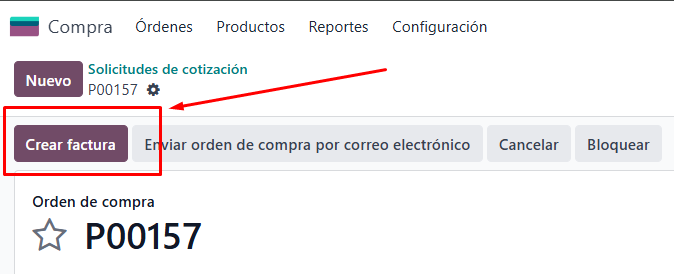
- Ingresa al modulo de compras y abre la orden de compra correspondiente
-
Genera la factura digital tomando como base la orden de compra.
-
Verifica que la factura digital generada tenga el mismo monto que la original.
🚚 Flete (si aplica)
-
Si el proveedor incluyó flete, agrega el costo al sistema.
-
Registrarlo dentro de la factura.
-
Define si se reparte entre productos o se aplica al total.
- Aqui los pasos a seguir:
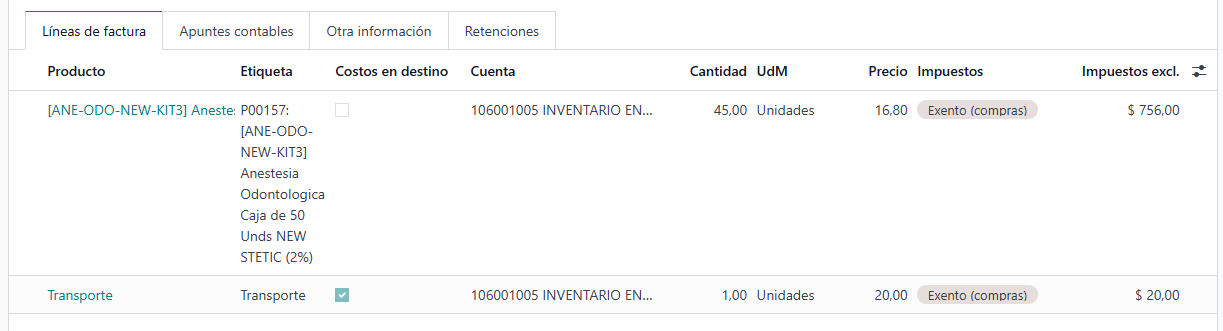
🚚 Paso uno: Registro del Transporte
- Agrega un ítem adicional con el nombre “Transporte” dentro de la factura.
- Verifica que este ítem esté asignado a la cuenta “Inventario en tránsito” (106001005)
- Registra el costo del transporte en divisas (USD) correspondiente.
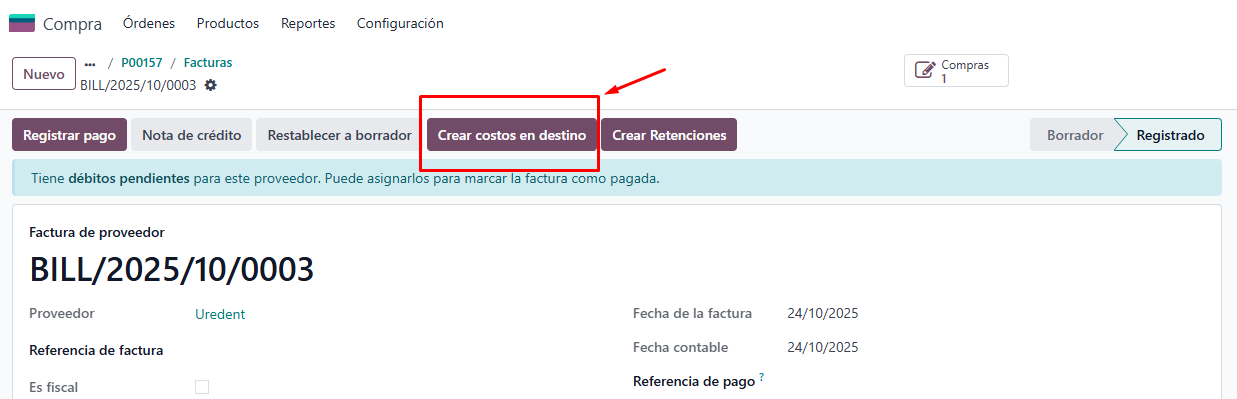
💰 Paso dos: Asignar el Costo a Destino
En la parte superior de la factura, presiona el botón “Crear costos en destino”.
Esta opción permite que el monto del transporte o cualquier gasto adicional se distribuya automáticamente entre los productos incluidos en la orden de compra.
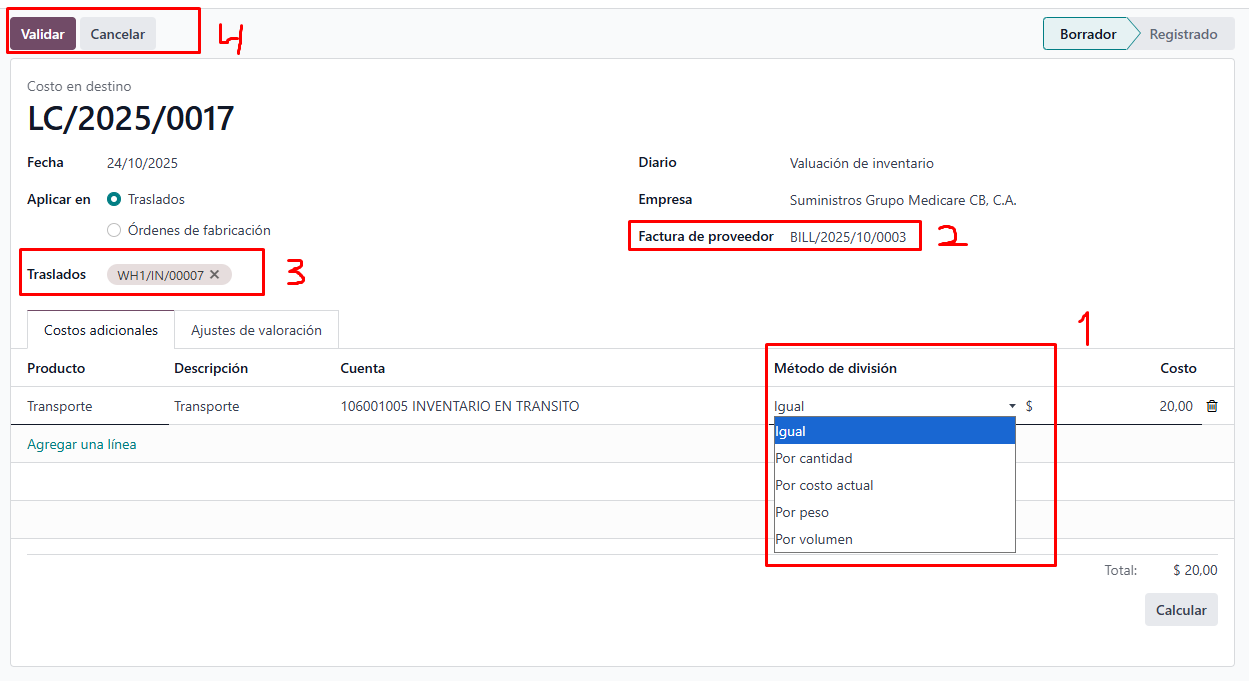
⚙️ Paso tres: Configurar y validar el costo a destino
1️⃣ Método de división:
Selecciona la opción “Igual” para distribuir el costo del transporte de forma equitativa entre todos los productos.
(También puedes elegir otro método si se requiere dividir por cantidad, costo, peso o volumen).
2️⃣ Factura del proveedor:
Selecciona el número de la factura que se generó (💡 no la orden de compra).
3️⃣ Traslados:
Selecciona la orden de traslado que corresponde a la factura que estás procesando.
4️⃣ Validación final:
Una vez completados los campos anteriores, presiona “Validar” para confirmar el registro.
Esto permitirá que el costo del transporte se asigne correctamente al inventario recibido.
💳 Conciliación y pago
-
Verifica si la factura principal ya fue pagada o si sigue pendiente.
-
Si ya fue pagada, concíliala con el comprobante de pago correspondiente.
-
Si aún no ha sido pagada, déjala marcada como pendiente en Cuentas por Pagar (CxP).
-
En caso de que la factura incluya flete, debes proceder a:
-
Registrar el flete creando su propia factura de proveedor en el sistema.
-
Ingresar el pago del flete, si este ya fue realizado.
-
Si el pago aún no se ha hecho, dejarlo igualmente pendiente en CxP hasta su ejecución.
-
Haz clic aca para aprender el proceso de registro del flete
💡 Notas rápidas:
-
No se genera ninguna factura sin revisar primero que la Orden de Compra y Orden de Traslado existan en sistema.
-
Si hay diferencia entre los montos físicos y los registrados, se reporta antes de generar la factura.
-
Si el proveedor envió varios fletes por diferentes pedidos, se debe indicar claramente a qué factura corresponde cada uno.
2.1 - Registro del Flete
3 - Recepcion de Orden de Compras (Laboratorios dentales)
Objetivo
-
Verificar que el laboratorio esté cargado en Dentalink.
-
Confirmar que el pago fue realizado y abonado correctamente a la prestación del laboratorio en Dentalink.
-
Ubicar la orden de compra correspondiente y generar la factura al laboratorio.
📍 Dónde revisar la información
| Lugar / Plataforma | Qué se revisa | Qué debe haber o mostrarse |
|---|---|---|
| 📁 Drive – Carpeta “Laboratorios Dentales” | Documentos enviados por la clínica. | - Orden de compra |
| 💻 Dentalink |
Registro del pago del paciente. Plan de tratamiento |
- Laboratorio cargado en el sistema - Pago aplicado al tratamiento correcto |
| 💼 Odoo | Registro contable de la factura. | - Factura generada al laboratorio - Asociada a la orden de compra - Pagos conciliados (si aplica) |
🪜 Pasos del Proceso – Recepción de Órdenes de Compra (Laboratorios Dentales)
📄 Recepción de la orden de compra
-
Recibir la orden de compra emitida por la clínica (en físico o digital).
-
Confirmar que incluya:
-
Proveedor: Nombre del laboratorio
-
Paciente: Nombre del paciente
-
Nro de Tratamiento: Código o número del tratamiento
-
💻 Verificación en Dentalink
-
Ingresar a Dentalink.
-
Verificar que la prestacion de laboratorio esté cargado correctamente en el plan de tratamiento.
-
Confirmar que el pago fue realizado y abonado a la prestación del laboratorio.
-
Si el pago no aparece o está aplicado al tratamiento equivocado, no continuar y reportar.
🧾 Generación de la factura
-
Una vez verificada la información en Dentalink:
-
Ingresar a Odoo.
-
Ubicar la orden de compra correspondiente.
-
Generar la factura al laboratorio, vinculándola con la orden de compra.
-
-
Verifica que la factura tenga:
-
El nombre del paciente.
-
Código del tratamiento.
-
El monto exacto que aparece en Dentalink.
-
💡 Notas rápidas
-
No se genera ninguna factura sin validar antes que el laboratorio esté cargado y pagado en Dentalink.
-
Si el paciente no ha pagado, no se emite factura hasta que el pago esté confirmado.
-
La factura debe tener siempre el nombre del paciente o el número de tratamiento para mantener la trazabilidad.
-
Este proceso aplica solo a servicios de laboratorio, no a mercancías.
⚠️ Errores o discrepancias comunes
| Tipo de error o discrepancia | Acción correctiva | Resultado esperado |
|---|---|---|
| El laboratorio no está cargado en Dentalink. | Registrar el laboratorio antes de continuar. | Información completa en sistema. |
| El paciente no ha pagado el laboratorio. | No generar factura. Notificar al gerente. | Se evita facturar sin respaldo. |
| El pago está aplicado a otro tratamiento. | Corregir en Dentalink y dejar evidencia. | Pago correctamente vinculado. |
| Error en datos del laboratorio o paciente. | Corregir antes de emitir la factura. | Datos validados y exactos. |
| Falta evidencia del pago o validación. | No generar factura hasta obtener el soporte. | Documentación completa antes del registro. |
3.1 - Ajustes de Precio en Servicios de Laboratorio Dental
Objetivo
-
Establecer el procedimiento para registrar y aprobar cambios de precio en servicios de laboratorio dental.
-
Asegurar que toda modificación esté justificada mediante un formulario oficial antes de registrarse en el sistema.
-
Mantener trazabilidad entre el paciente, el laboratorio, la orden de compra y la factura ajustada.
📍 Dónde revisar la información
| Lugar / Plataforma | Qué se revisa | Qué debe haber o mostrarse |
|---|---|---|
| 🧾 Formulario “Solicitud de Ajuste de Laboratorio” | Justificación del ajuste enviada por la gerente. | - Motivo del ajuste (extra, descuento, error de precio, paso no realizado) - Nombre del paciente - Laboratorio - Monto del cambio (positivo o negativo) - Evidencia o comentario adicional |
| 💻 Dentalink | Validación del servicio y pago original del paciente. | - Servicio de laboratorio cargado - Pago aplicado al tratamiento correcto |
| 💼 Odoo / Zoho Books | Registro contable del ajuste. | - Nota de crédito o débito generada - Asociada a la factura original - Motivo visible en la descripción |
| 📁 Drive – Carpeta “Ajustes de Laboratorio” | Archivo del soporte y documentos finales. | - Solicitud del formulario (PDF o captura) - Factura o nota ajustada - Orden de compra y factura original |
🪜 Pasos del Proceso – Ajustes de Precio en Servicios de Laboratorio
🧾 Recepción del formulario
-
La gerente completa el formulario “Solicitud de Ajuste de Laboratorio”.
-
El formulario debe incluir:
-
Nombre del paciente
-
Nombre del laboratorio
-
Código o número de tratamiento
-
Motivo del ajuste (extra, descuento, error, paso no realizado, etc.)
-
Monto del cambio (positivo o negativo)
-
Evidencia o comentario adicional
-
🔍 Verificación de la solicitud
-
Revisar la solicitud recibida en el panel de respuestas del formulario.
-
Confirmar que toda la información esté completa y coherente.
-
Ingresar a Dentalink para validar:
-
Que el servicio esté cargado correctamente.
-
Que el pago original exista y esté vinculado al tratamiento correcto.
-
-
Si algo no coincide, devolver la solicitud a la gerente para corrección.
💻 Registro en el sistema contable
-
Ingresar a Odoo / Zoho Books.
-
Localizar la factura original del laboratorio.
-
Registrar el ajuste según corresponda:
-
Si es un monto adicional o recargo, crear una nota de débito.
-
Si es un descuento o rebaja, crear una nota de crédito.
-
-
En el campo de notas o descripción, indicar claramente el motivo del ajuste (ejemplo: “Descuento por prueba de cera no realizada”).
📂 Archivo y control
-
Exportar la respuesta del formulario en PDF o captura.
-
Guardar junto a los documentos del caso en la carpeta:
Drive → Ajustes de Laboratorio → Año-Mes / Laboratorio / Paciente -
Adjuntar:
-
Formulario o solicitud
-
Nota de crédito o débito
-
Factura original
-
Evidencias del motivo (si aplica)
-
💡 Notas rápidas
-
No se realiza ningún ajuste sin solicitud oficial por formulario.
-
Los cambios deben estar validados y aprobados antes de generar el documento contable.
-
Todos los ajustes deben estar vinculados a la factura original.
-
El motivo del cambio debe ser visible en el sistema y en el respaldo archivado.
⚠️ Errores o discrepancias comunes
| Tipo de error o discrepancia | Acción correctiva | Resultado esperado |
|---|---|---|
| No existe formulario de solicitud. | No procesar el ajuste hasta que se complete el formulario. | Solicitud documentada y aprobada. |
| Motivo o monto incompleto. | Devolver la solicitud a la gerente para corrección. | Información completa y clara. |
| Ajuste mal aplicado (crédito/débito invertido). | Corregir el tipo de documento en el sistema. | Registro contable correcto. |
| Ajuste sin evidencia. | Solicitar soporte adicional antes de registrar. | Respaldo completo. |
| Documento no vinculado a factura base. | Asociar la nota de crédito/débito a la factura original. |
4 - Liquidaciones de los Odontologos (Honorarios)
Objetivo
-
Verificar los montos en la sección Liquidaciones de Dentalink.
-
Generar diariamente en Odoo las órdenes de pago correspondientes a los odontólogos.
-
Al finalizar la semana, generar una factura en Odoo con el monto total pagado durante la semana y conciliarla con Dentalink.
📍 Dónde revisar la información
| Lugar / Plataforma | Qué se revisa | Qué debe haber o mostrarse |
|---|---|---|
| 💻 Dentalink | Sección de liquidaciones de odontólogos. | - Pacientes atendidos - Tratamientos registrados - Montos liquidados por doctor - Estado de liquidación (pendiente o pagada) |
| 💼 Odoo | Registro contable y pagos. | - Órdenes de pago diarias generadas - Factura semanal por doctor - Fecha de emisión y vencimiento correctas - Montos conciliados con Dentalink |
🪜 Pasos del Proceso – Liquidaciones de los Odontólogos
🦷 Verificación de liquidaciones en Dentalink
-
Ingresar a Dentalink y acceder a la sección Liquidaciones.
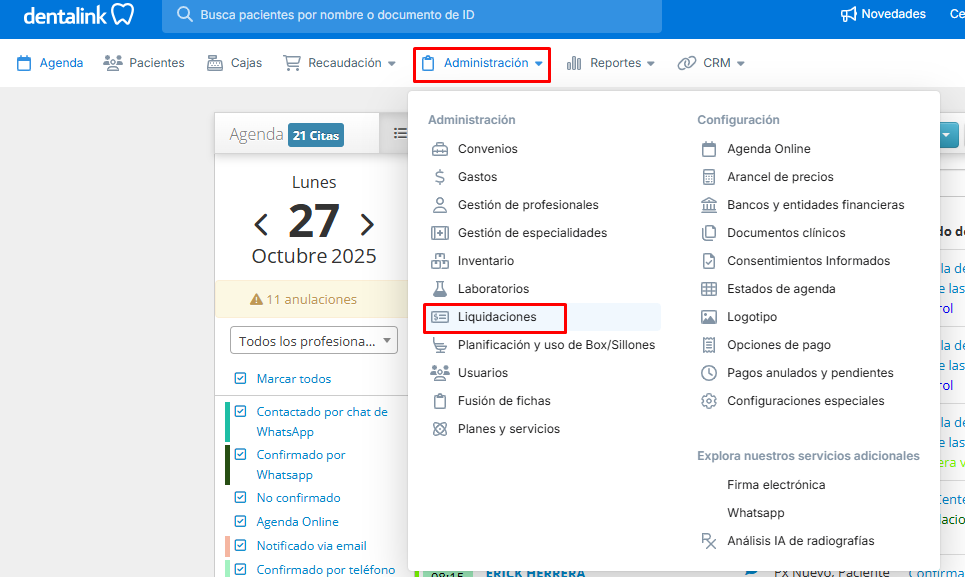
-
Revisar las liquidaciones activas de cada odontólogo.
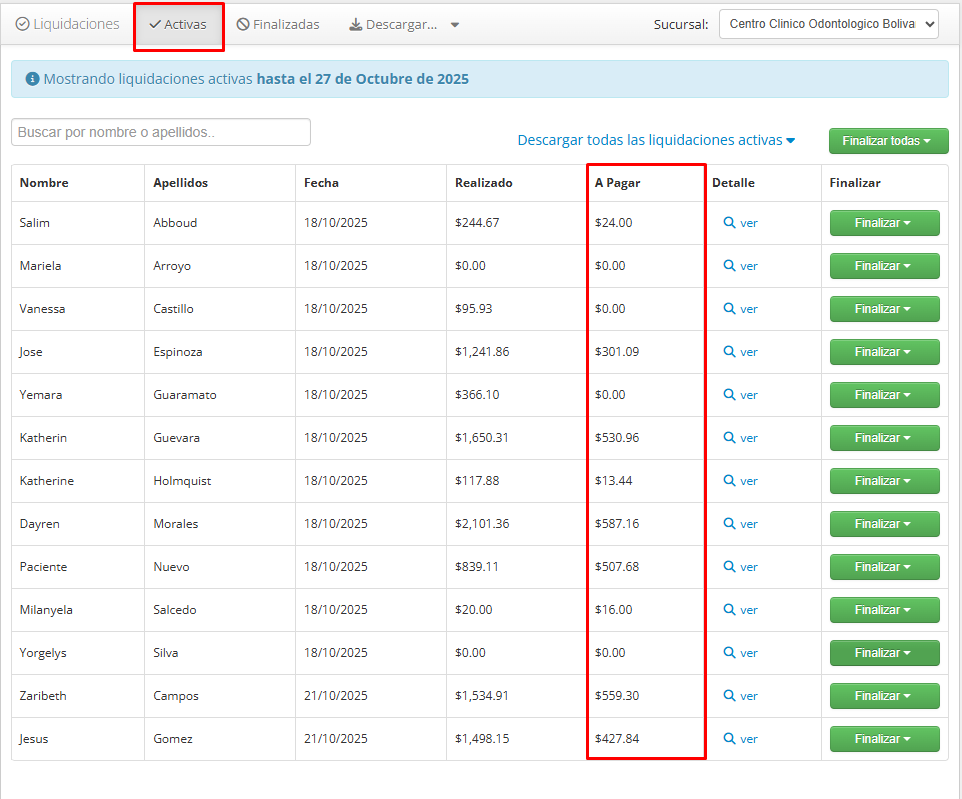
-
Confirmar los monto total a pagar.
💰 Generación diaria de órdenes de pago en Odoo
- En odoo abre contabilidad -> Pago Proveedores -> Nuevo
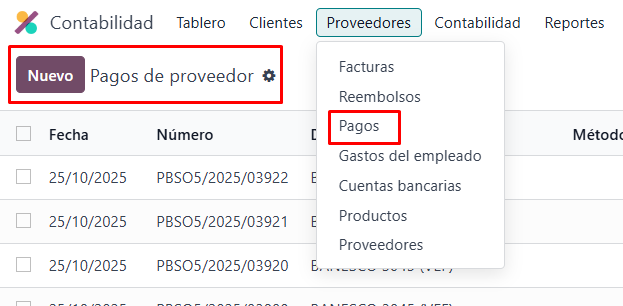
-
Por cada odontólogo, generar en Odoo una orden de pago con el monto reflejado en Dentalink para ese día.
-
Registrar la orden con la fecha correspondiente y asociarla al odontólogo (Proveedor) y elegir la opcion en Solicitud X (Por Pagar Doctores).
1️⃣ Proveedor: Selecciona el odontólogo al que se realizará el pago.
2️⃣ Importe: Ingresa el monto exacto correspondiente según la liquidación de Dentalink.
3️⃣ Fecha: Coloca la fecha del día en que se realiza el pago.
4️⃣ Diario: Selecciona el método o cuenta de pago (por ejemplo, Efectivo Dólares, Transferencia Bancaria, etc.).
5️⃣ Solicitud X: Marca la opción “Por Pagar Doctores” para identificar el pago dentro de los honorarios odontológicos.
Finalmente, revisa que todos los datos sean correctos y presiona “Confirmar” para registrar la orden de pago.

-
Guardar y Confirmar la orden de pago.
🔁 Seguimiento diario y cálculo acumulado
-
Cada día siguiente:
-
Ingresar nuevamente a Dentalink.
-
Revisar la liquidación del odontólogo y restar el monto total ya pagado.
-
Generar una nueva orden de pago en Odoo con la diferencia restante.
-
Ejemplo:
-
Si el total en 4 dias es 700 USD y ya se pagaron 3 días (420 USD), el nuevo pago será por 280 USD (700 - 420).
-
-
-
Este proceso se repite diariamente hasta completar toda la semana o hasta que la liquidación quede en saldo 0.
📅 Corte y cierre semanal
-
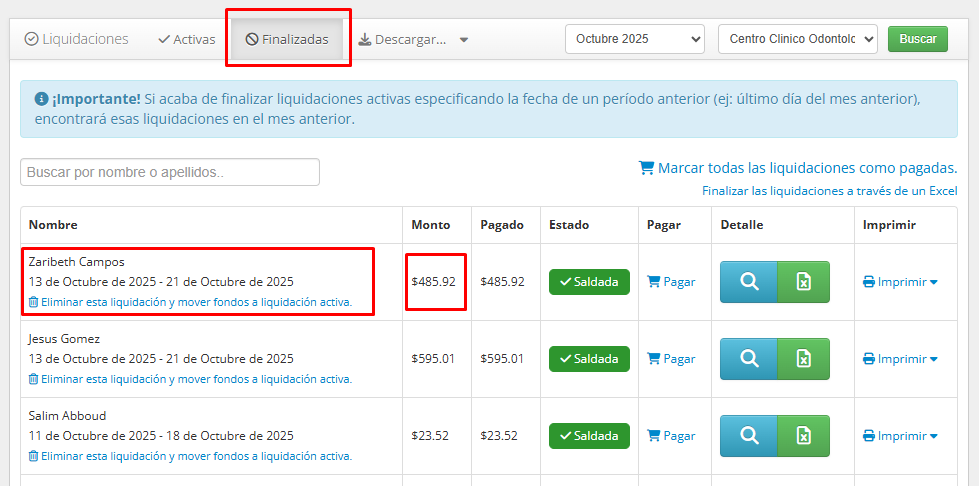
Al finalizar la semana, realizar un corte de liquidaciones en Dentalink.
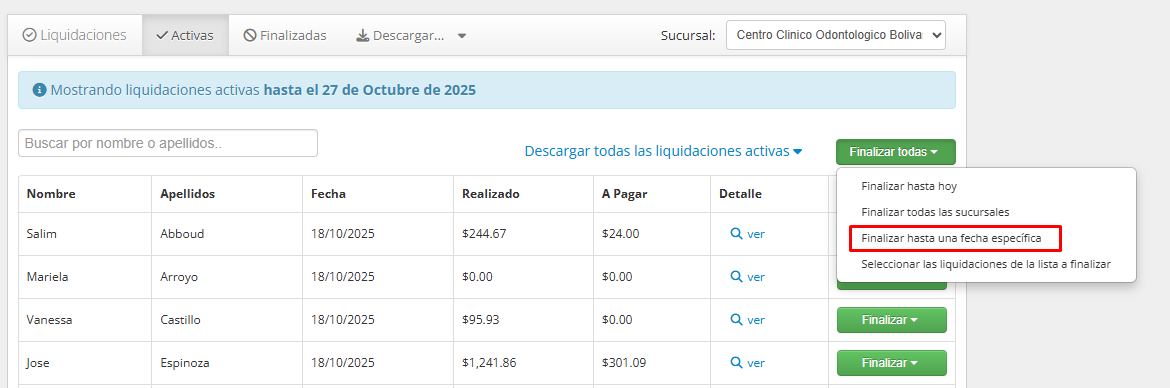
- Despues finalizar hasta la fecha que corresponde debe ir a la seccion de Finalizadas
-
Este corte debe mostrar la fecha de corte (desde - hasta) y el monto total pagado a cada odontólogo durante la semana.
-
Guardar el reporte o captura del corte como respaldo.
🧾 Generación de la factura semanal en Odoo
-
Con el total consolidado del corte semanal:
-
Generar una factura de honorarios para cada odontólogo.
-
Asociar la factura con todas las órdenes de pago diarias generadas esa semana.
-
Confirmar que el monto coincida exactamente con el total pagado según Dentalink.
-
-
Validar y conciliar la factura semanal.
🗂️ Archivo y control
-
Guardar todos los soportes en la carpeta “Liquidaciones de Odontólogos”.
-
Incluir:
-
Capturas o reportes de Dentalink (liquidaciones y corte semanal)
-
Órdenes de pago diarias
-
Factura semanal generada
-
-
Formato sugerido:
Año-Mes / Semana / Nombre del Odontólogo
💡 Notas rápidas
-
Las órdenes de pago se generan diariamente, pero la factura solo se emite una vez por semana.
-
Antes de generar la factura semanal, verificar que el monto total coincida con Dentalink.
-
Si ya se realizaron pagos previos (2, 3 o más días), restar siempre lo ya pagado del total restante antes de emitir nuevas órdenes.
-
No se generan facturas sin corte semanal confirmado en Dentalink.
⚠️ Errores o discrepancias comunes
| Tipo de error o discrepancia | Acción correctiva | Resultado esperado |
|---|---|---|
| Monto total no coincide con Dentalink. | Revisar pagos diarios y ajustar el acumulado. | Conciliación exacta entre sistemas. |
| Orden de pago omitida o sin fecha. | Crear la orden con la fecha correcta y anotar observación. | Registro completo de pagos diarios. |
| Factura semanal generada antes del corte. | Anular y volver a emitir después del corte. | Factura alineada con cierre real. |
| Monto pagado no restado correctamente. | Verificar total acumulado y recalcular diferencia. | Pagos exactos y sin duplicaciones. |
| Odontólogo con doble factura semanal. | Revisar reportes y consolidar en una sola. | Registro contable ordenado y trazable. |
5 - Verificacion Vuelto Pago Movil
Objetivo
Verificar que todos los pagos móviles registrados como vueltos o devoluciones fueron realmente pagados y, si son de clínicas, que también estén reflejados en Dentalink y Odoo.
🪜 Pasos
1️⃣ Revisar solicitudes
Entra al formulario 👉 https://forms.gle/To7NskBYq8ZcHKa16
Revisa las solicitudes registradas (nombre, monto, motivo, factura).
2️⃣ Confirmar pago
Abre la hoja de seguimiento 👉 Google Sheet de pagos
Verifica que cada solicitud tenga:
-
Pago reflejado ✅
-
Monto correcto
-
Referencia bancaria
3️⃣ Verificar en sistemas (si es clínica)
Si el pago pertenece a una clínica:
-
En Dentalink: confirma que se registró la devolución o nota de crédito.
-
En Odoo: verifica que la devolución también esté registrada.
4️⃣ Marcar y cerrar
Cuando todo coincida, marca la solicitud como Verificada ✅.
Si falta algo, deja observación y reporta a contabilidad o gerencia.
Conciliación de Cuentas por Cobrar (Clientes de Tiendas Retail)
Objetivo:
Establecer el procedimiento para conciliar los pagos recibidos de clientes en Odoo con las facturas más antiguas pendientes, garantizando exactitud en los saldos, trazabilidad de cobros y el correcto registro de pequeñas diferencias como pérdidas o ganancias operativas.
| Etapa | Acción / Tarea | Sistema / Documentos Involucrados | Resultado Esperado |
|---|---|---|---|
| 1. Acceso a conciliación bancaria / de pagos | Ingresar en Odoo al módulo Contabilidad → Conciliación de Pagos (Cuentas por Cobrar). Seleccionar la empresa o tienda correspondiente. | - Odoo (Contabilidad / Pagos) | Acceso al panel de conciliación. |
| 2. Identificación de pagos pendientes | Filtrar los pagos registrados pero no conciliados. Estos pueden provenir de transferencias, puntos de venta o plataformas externas (Cashea, Zelle, etc.). | - Odoo (vista de pagos no conciliados) | Lista de pagos pendientes por aplicar. |
| 3. Aplicación de pagos a facturas antiguas | Seleccionar cada pago y conciliarlo con la factura más antigua del cliente (método FIFO). En caso de múltiples facturas, aplicar al saldo más antiguo hasta completar el monto. | - Facturas del cliente (Odoo) - Módulo conciliación |
Pagos aplicados correctamente y facturas saldadas. |
| 4. Ajuste de diferencias menores | Si al conciliar queda una diferencia entre -1 y 1 (por redondeo, tasa o error menor), registrar esa diferencia en una cuenta contable de pérdida o ganancia menor, según corresponda. | - Odoo - Cuenta contable: “Pérdidas y Ganancias Menores” |
Saldos exactos y conciliación cerrada sin pendientes. |
| 5. Verificación del saldo del cliente | Revisar que el cliente no tenga saldo pendiente erróneo o duplicado tras la conciliación. | - Reporte de cliente (Odoo) | Cuentas limpias y correctamente conciliadas. |
| 6. Registro y cierre de conciliación | Confirmar la conciliación y registrar la fecha del proceso. Dejar evidencia del responsable (usuario) en el registro de Odoo. | - Registro contable en Odoo | Conciliación finalizada y documentada. |
| 7. Reporte semanal de conciliaciones | Generar un reporte semanal de clientes conciliados, con resumen de ajustes aplicados y saldos residuales. | - Odoo (reportes contables) - Excel o PDF consolidado |
Seguimiento transparente y trazabilidad total. |
⚠️ Políticas Generales
-
Siempre aplicar los pagos a las facturas más antiguas primero (FIFO financiero).
-
Diferencias menores entre -1 y 1 deben registrarse en la cuenta “Pérdidas y Ganancias Menores”.
-
Si la diferencia supera 1 USD o equivalente, se debe investigar y documentar antes de ajustar.
-
Todas las conciliaciones deben realizarse semanalmente o antes del cierre mensual.
-
El usuario responsable debe mantener capturas o reportes de respaldo en la carpeta “Conciliaciones Retail”.
💡 Ejemplo práctico
El cliente “Distribuciones Lara” tiene tres facturas:
001 – $20
002 – $15
003 – $10
Realiza un pago de $25.
Se concilia primero con la factura 001 ($20) y luego con 002 ($5 restantes).
Si al cierre queda una diferencia de -0.42 USD, se registra en la cuenta de Pérdidas Menores.
⚙️ Errores comunes y acciones correctivas
| Error detectado | Causa probable | Acción correctiva |
|---|---|---|
| Pago aplicado a factura reciente en lugar de la más antigua | Error de selección manual | Revertir conciliación y aplicar correctamente por orden cronológico. |
| Diferencia mayor a 1 USD sin soporte | Error de monto o tasa cambiaria | Revisar comprobantes, corregir pago o emitir nota de crédito. |
| Factura marcada como pagada sin conciliación | Error manual o registro duplicado | Revisar movimientos, desmarcar pago y conciliar nuevamente. |
💡 Beneficios del proceso:
✅ Control exacto de las cuentas por cobrar.
✅ Evita acumulación de facturas abiertas.
✅ Registro limpio y confiable para cierre contable.
✅ Detección temprana de errores de pago o duplicación.
Registro y Control de Pagos Recibidos Cashea
Objetivo:
Establecer el procedimiento para verificar, conciliar y registrar los pagos recibidos a través de la plataforma Cashea, asegurando que los montos reportados coincidan con los depósitos bancarios y se integren correctamente en el sistema contable (Odoo / Zoho Books).
| Etapa | Acción / Tarea | Sistema / Documentos Involucrados | Resultado Esperado |
|---|---|---|---|
| 1. Acceso a la plataforma Cashea | Ingresar al panel de Cashea con las credenciales asignadas y abrir el módulo Pagos Recibidos. | - Plataforma Cashea | Visualización de los pagos realizados por clientes. |
| 2. Descarga del reporte Cashea | Exportar el reporte de pagos del día o semana (según frecuencia de control) con las columnas: • Monto Pagado en USD • # Referencia • # Orden • # Factura. |
- Cashea (reporte en Excel o CSV) | Reporte descargado con detalle de pagos confirmados. |
| 3. Conciliación con el banco | Ingresar al portal bancario y verificar que cada pago listado en Cashea esté reflejado en los depósitos bancarios del mismo monto y fecha. | - Cashea - Estado de cuenta bancario |
Pagos confirmados y conciliados entre Cashea y banco. |
| 4. Generación del reporte consolidado | Crear un reporte final en Excel o Google Sheets con las siguientes columnas: • Monto Pagado en USD • # Referencia • # Orden • # Factura • Observaciones (si aplica). |
- Excel / Google Sheets | Reporte conciliado, depurado y listo para envío. |
| 5. Envío del reporte a Gerencia | Enviar el reporte consolidado a Gerencia Financiera o Contabilidad para su registro en el sistema contable. | - Correo / canal interno de la empresa | Gerencia recibe el reporte para carga en sistema. |
| 6. Registro en el sistema contable | Gerencia o contabilidad registra los pagos en Odoo o Zoho Books, asociando cada registro con la factura o cliente correspondiente. | - Odoo / Zoho Books - Reporte Cashea conciliado |
Pagos ingresados correctamente en el sistema contable. |
| 7. Archivo mensual | Archivar los reportes Cashea junto con las conciliaciones bancarias del mes en la carpeta digital correspondiente. | - Carpeta digital “Cashea Pagos [Mes-Año]” | Documentación organizada y lista para auditoría. |
⚠️ Políticas Generales
-
No se registra ningún pago sin verificar su ingreso real en el banco.
-
Toda diferencia detectada debe ser reportada a Cashea o Contabilidad antes de registrar.
-
Los reportes deben elaborarse al menos una vez por semana o antes del cierre mensual.
-
Mantener siempre el mismo formato de columnas para facilitar la carga contable y las auditorías.
💡 Ejemplo práctico
Cashea reporta un pago de $40,00 USD, referencia #B7842, orden #1059, factura #INV-0091.
Se verifica en el banco el mismo monto.
El pago se incluye en el reporte, se envía a Gerencia y se carga en Odoo bajo el cliente correspondiente.
⚙️ Errores comunes y acciones correctivas
| Error detectado | Causa probable | Acción correctiva |
|---|---|---|
| Pago reportado en Cashea no aparece en el banco | Retraso en liquidación | Esperar confirmación o contactar a Cashea. |
| Diferencia en monto recibido | Comisión o tasa de cambio | Verificar detalle y registrar observación. |
| Pago duplicado | Error de sincronización o carga manual | Eliminar duplicado y dejar registro único. |
| Factura sin asignar | Pago no vinculado a cliente | Informar a gerencia antes de registrar. |
💡 Beneficios:
✅ Control total de ingresos Cashea.
✅ Evita registros erróneos o pagos inexistentes.
✅ Facilita la conciliación bancaria mensual.
✅ Trazabilidad completa entre Cashea, banco y sistema contable.