# Gerencia

# Reportes de Gerente

# Entrega de Informacion (Diario, Mensual)

### **1. Nombre del Procedimiento**

**Cierre diario de caja, punto de venta y control de laboratorios.**

---

### **2. Objetivo**

Estandarizar el cierre diario de caja, asegurando que toda la información económica del día —incluyendo ingresos, comprobantes, movimientos de punto de venta, adelantos, divisas y laboratorios creados— se reporte correctamente al departamento financiero del holding.

---

### **3. Responsables**

<div class="_tableContainer_1rjym_1" id="bkmrk-cargo-responsabilida"><div class="group _tableWrapper_1rjym_13 flex w-fit flex-col-reverse" tabindex="-1"><table class="w-fit min-w-(--thread-content-width)" data-end="1314" data-start="925"><thead data-end="952" data-start="925"><tr data-end="952" data-start="925"><th data-col-size="sm" data-end="933" data-start="925">Cargo</th><th data-col-size="lg" data-end="952" data-start="933">Responsabilidad</th></tr></thead><tbody data-end="1314" data-start="983"><tr data-end="1063" data-start="983"><td data-col-size="sm" data-end="1003" data-start="983">**Recepcionista**</td><td data-col-size="lg" data-end="1063" data-start="1003">Ejecutar el cierre de caja y preparar el reporte diario.</td></tr><tr data-end="1208" data-start="1064"><td data-col-size="sm" data-end="1089" data-start="1064">**Gerente de Clínica**</td><td data-col-size="lg" data-end="1208" data-start="1089">Verificar el contenido, firmar y enviar el reporte por correo electrónico, y resguardar o entregar el sobre físico.</td></tr><tr data-end="1314" data-start="1209"><td data-col-size="sm" data-end="1251" data-start="1209">**Departamento Financiero del Holding**</td><td data-col-size="lg" data-end="1314" data-start="1251">Recibir, revisar y conciliar la información diaria enviada.</td></tr></tbody></table>

</div></div>---

### **4. Contenido del Cierre Diario**

Cada **cierre diario** debe incluir **obligatoriamente** lo siguiente:

#### 📧 **Parte Digital (Correo electrónico)**

Enviar antes de las **7:00 p.m.** con el asunto:  
**“\[Nombre de la Clínica\] – Cierre Diario \[Fecha\]”**

**Adjuntos obligatorios:**

1. 🧾 **Reporte de cierre diario de caja** (PDF o Excel):
    
    
    - Total de ventas del día.
    - Desglose por método de pago:
        
        
        - Efectivo
        - Punto de venta
        - Pago móvil / Transferencias
        - Zelle / Cashea / Otros
    - Firmado digitalmente por la recepcionista y la gerente.
2. 💳 **Comprobante escaneado del cierre del punto de venta bancario.**
3. 👥 **Informe de adelantos o préstamos a empleados o doctores.**
4. 💲 **Informe de compra o cambio de divisas realizados en caja.**
5. **Reportar devolciones y reembolsos de pacientes**
6. 🧮 **Lista de laboratorios creados durante el día**, con los siguientes datos:
    
    <div class="_tableContainer_1rjym_1"><div class="group _tableWrapper_1rjym_13 flex w-fit flex-col-reverse" tabindex="-1"><table class="w-fit min-w-(--thread-content-width)" data-end="2715" data-start="2212"><thead data-end="2324" data-start="2212"><tr data-end="2324" data-start="2212"><th data-col-size="sm" data-end="2220" data-start="2212">Fecha</th><th data-col-size="sm" data-end="2242" data-start="2220">Nombre del Paciente</th><th data-col-size="sm" data-end="2251" data-start="2242">Cédula</th><th data-col-size="sm" data-end="2272" data-start="2251">Doctor Responsable</th><th data-col-size="sm" data-end="2297" data-start="2272">Nombre del Laboratorio</th><th data-col-size="sm" data-end="2324" data-start="2297">Monto Estimado / Estado</th></tr></thead><tbody data-end="2715" data-start="2448"><tr data-end="2530" data-start="2448"><td data-col-size="sm" data-end="2461" data-start="2448">15/10/2025</td><td data-col-size="sm" data-end="2475" data-start="2461">María López</td><td data-col-size="sm" data-end="2490" data-start="2475">V-24.345.678</td><td data-col-size="sm" data-end="2505" data-start="2490">Dr. Espinoza</td><td data-col-size="sm" data-end="2517" data-start="2505">DentalArt</td><td data-col-size="sm" data-end="2530" data-start="2517">Pendiente</td></tr><tr data-end="2622" data-start="2534"><td data-col-size="sm" data-end="2547" data-start="2534">15/10/2025</td><td data-col-size="sm" data-end="2563" data-start="2547">José Castillo</td><td data-col-size="sm" data-end="2578" data-start="2563">V-30.112.090</td><td data-col-size="sm" data-end="2600" data-start="2578">Dra. Mariela Arroyo</td><td data-col-size="sm" data-end="2612" data-start="2600">OdontoLab</td><td data-col-size="sm" data-end="2622" data-start="2612">Pagado</td></tr><tr data-end="2715" data-start="2626"><td data-col-size="sm" data-end="2639" data-start="2626">15/10/2025</td><td data-col-size="sm" data-end="2651" data-start="2639">Rosa Díaz</td><td data-col-size="sm" data-end="2666" data-start="2651">V-28.998.412</td><td data-col-size="sm" data-end="2692" data-start="2666">Dra. Francesca Di Luzio</td><td data-col-size="sm" data-end="2704" data-start="2692">BioDental</td><td data-col-size="sm" data-end="2715" data-start="2704">Enviado</td></tr></tbody></table>
    
    </div></div>📌 *Esta lista permite conciliar los pagos a laboratorios y controlar trabajos enviados o pendientes.*
7. 📎 **Notas u observaciones especiales del día (si aplica).**

---

#### 📦 **Parte Física (Sobre Sellado)**

El sobre se entrega al mensajero o persona autorizada para traslado al holding, identificado con:  
**Fecha – Nombre de Clínica – Monto en Efectivo – Nombre de Gerente – Sello y Firma**

**Debe contener:**

- 💵 Efectivo recibido del día (con comprobante de conteo).
- 🧾 Comprobante original del cierre del punto de venta.
- 📄 Cualquier documento físico adicional (factura o nota de débito firmada).

---

### **5. Políticas**

- El correo electrónico y el sobre deben enviarse el mismo día.
- No se aceptan reportes sin la lista de laboratorios.
- Los laboratorios deben identificarse con **nombre completo del paciente y cédula** (no iniciales ni apodos).
- Cualquier diferencia detectada deberá explicarse en las observaciones del cierre.

### **Protocolo de incidencias financieras**

- Reportar diferencias, faltantes o errores el mismo día.
- Formato de incidencia con descripción y monto.
- Envío al área financiera y de procesos.

---

### **6. Ejemplo del Asunto y Adjuntos**

📧 **Asunto:**  
`CCOB – Cierre Diario 15/10/2025`

📎 **Adjuntos:**

- `CierreCaja_151025.pdf`
- `CierrePOS_151025.pdf`
- `Adelantos_151025.pdf`
- `Laboratorios_151025.xlsx`

# Control y Autorización de Gastos

### **1. Nombre del Procedimiento**

**Autorización, registro y control de gastos operativos, materiales odontológicos y mantenimiento.**

---

### **2. Objetivo**

Establecer los lineamientos para el uso responsable del presupuesto operativo mensual asignado a cada clínica, regulando las compras, créditos, reparaciones y desembolsos, bajo la supervisión del área financiera y operativa del holding.

---

### **3. Alcance**

Aplica a todas las clínicas del grupo y al personal involucrado en la **gestión de gastos y compras operativas**, incluyendo gerentes, dirección operativa y departamento financiero.

---

### **4. Responsables**

<div class="_tableContainer_1rjym_1" id="bkmrk-cargo-funci%C3%B3n-gerent"><div class="group _tableWrapper_1rjym_13 flex w-fit flex-col-reverse" tabindex="-1"><table class="w-fit min-w-(--thread-content-width)" data-end="1611" data-start="1118"><thead data-end="1137" data-start="1118"><tr data-end="1137" data-start="1118"><th data-col-size="sm" data-end="1126" data-start="1118">Cargo</th><th data-col-size="lg" data-end="1137" data-start="1126">Función</th></tr></thead><tbody data-end="1611" data-start="1160"><tr data-end="1334" data-start="1160"><td data-col-size="sm" data-end="1185" data-start="1160">**Gerente de Clínica**</td><td data-col-size="lg" data-end="1334" data-start="1185">Administrar el presupuesto mensual asignado, ejecutar gastos menores, registrar compras, solicitar créditos odontológicos y notificar a finanzas.</td></tr><tr data-end="1465" data-start="1335"><td data-col-size="sm" data-end="1365" data-start="1335">**Departamento Financiero**</td><td data-col-size="lg" data-end="1465" data-start="1365">Autorizar pagos, controlar presupuestos, recibir soportes y registrar contablemente los egresos.</td></tr><tr data-end="1611" data-start="1466"><td data-col-size="sm" data-end="1492" data-start="1466">**Dirección Operativa**</td><td data-col-size="lg" data-end="1611" data-start="1492">Autorizar reparaciones o gastos mayores, supervisar ejecución presupuestaria y evaluar solicitudes extraordinarias.</td></tr></tbody></table>

</div></div>---

### **5. Clasificación de Gastos**

<div class="_tableContainer_1rjym_1" id="bkmrk-tipo-de-gasto-descri"><div class="group _tableWrapper_1rjym_13 flex w-fit flex-col-reverse" tabindex="-1"><table class="w-fit min-w-(--thread-content-width)" data-end="2531" data-start="1654"><thead data-end="1706" data-start="1654"><tr data-end="1706" data-start="1654"><th data-col-size="sm" data-end="1670" data-start="1654">Tipo de Gasto</th><th data-col-size="md" data-end="1684" data-start="1670">Descripción</th><th data-col-size="md" data-end="1706" data-start="1684">Límite o Condición</th></tr></thead><tbody data-end="2531" data-start="1762"><tr data-end="1944" data-start="1762"><td data-col-size="sm" data-end="1797" data-start="1762">🧽 **Gastos Operativos Menores**</td><td data-col-size="md" data-end="1889" data-start="1797">Productos de limpieza, papelería, insumos administrativos, refrigerios, transporte local.</td><td data-col-size="md" data-end="1944" data-start="1889">Hasta el monto mensual asignado (presupuesto fijo).</td></tr><tr data-end="2139" data-start="1945"><td data-col-size="sm" data-end="1979" data-start="1945">🦷 **Materiales Odontológicos**</td><td data-col-size="md" data-end="2060" data-start="1979">Insumos clínicos, materiales dentales, instrumental, productos de laboratorio.</td><td data-col-size="md" data-end="2139" data-start="2060">Compras a crédito autorizadas con la línea de crédito del proveedor dental.</td></tr><tr data-end="2344" data-start="2140"><td data-col-size="sm" data-end="2187" data-start="2140">🛠️ **Mantenimiento o Reparaciones Menores**</td><td data-col-size="md" data-end="2270" data-start="2187">Reparaciones pequeñas de sillas, aires acondicionados, electricidad, fontanería.</td><td data-col-size="md" data-end="2344" data-start="2270">Hasta un monto máximo definido (ej. $100) con notificación a finanzas.</td></tr><tr data-end="2531" data-start="2345"><td data-col-size="sm" data-end="2387" data-start="2345">⚙️ **Gastos Mayores o Extraordinarios**</td><td data-col-size="md" data-end="2467" data-start="2387">Reparaciones grandes, equipos, remodelaciones, compras fuera del presupuesto.</td><td data-col-size="md" data-end="2531" data-start="2467">Deben ser aprobados por Dirección Operativa antes del gasto.</td></tr></tbody></table>

</div></div>---

### **6. Procedimiento Detallado**

#### 🟩 **6.1 Presupuesto Operativo Mensual**

1. Cada clínica dispone de un **presupuesto mensual asignado** por el área financiera.
2. La gerente es responsable de **planificar y administrar** ese monto durante el mes.
3. Al finalizar el mes, debe enviar el **reporte de gastos operativos** con facturas y soportes.

---

#### 🦷 **6.2 Compras de Materiales Odontológicos (a crédito)**

1. La clínica posee una **línea de crédito con el proveedor dental.**
2. La gerente puede realizar **pedidos directos a crédito**, siempre que:
    
    
    - El material sea necesario para el funcionamiento o atención clínica.
    - Se mantenga dentro del límite del crédito asignado.
3. Debe notificar la compra al área financiera adjuntando:
    
    
    - Orden de compra.
    - Lista de materiales solicitados.
    - Factura o nota de entrega.
4. Finanzas registrará la deuda en cuentas por pagar.

---

#### 🧽 **6.3 Gastos Operativos Menores**

1. Los gastos menores (limpieza, papelería, refrigerio, etc.) pueden ser aprobados directamente por la gerente.
2. Deben ser pagados con el fondo de caja chica o presupuesto asignado.
3. Se debe conservar el soporte (factura o comprobante) y registrar en el **formato de gastos operativos**.
4. Cada gasto debe estar **justificado** y tener fecha, monto, concepto y firma de la gerente.
5. Al cierre de mes, se envía el **reporte consolidado** a finanzas con todos los soportes.

---

#### 🛠️ **6.4 Reparaciones o Mantenimientos**

1. Si el gasto es **menor (por ejemplo, mantenimiento básico o reparación sencilla):**
    
    
    - La gerente puede aprobarlo directamente.
    - Debe notificarlo a finanzas con **orden de pago** y factura o presupuesto.
    - Finanzas realizará el pago al proveedor o reembolso según corresponda.
2. Si el gasto es **mayor (por ejemplo, reparación de equipo, instalación, remodelación):**
    
    
    - La gerente **no puede aprobarlo directamente.**
    - Debe enviar la solicitud al **Departamento Operativo** con descripción, presupuesto y motivo.
    - El área operativa revisa y aprueba antes de ejecutar el gasto.
    - Una vez aprobado, finanzas procede con el pago o asignación de fondos.

---

#### 💳 **6.5 Pagos y Reembolsos**

1. Todo gasto debe tener **soporte físico o digital** (factura legal, comprobante de pago o nota).
2. Si el gasto fue cubierto con dinero personal de la gerente, debe solicitar reembolso mediante **orden de pago**.
3. Finanzas validará y procesará el pago o reembolso dentro de los plazos establecidos.

---

### **7. Documentos y Formatos Asociados**

- 🧾 **Formato de Control de Gastos Operativos (diario y mensual)**
- 📦 **Orden de Compra a Crédito (Proveedor Dental)**
- 🧮 **Orden de Pago / Reembolso**
- 📋 **Reporte Mensual de Gastos (con clasificación y soportes)**

---

### **8. Comunicación y Flujo de Aprobaciones**

<div class="contain-inline-size rounded-2xl relative bg-token-sidebar-surface-primary" id="bkmrk-gerente-de-cl%C3%8Dnica-%E2%94%82"><div class="sticky top-9"><div class="absolute end-0 bottom-0 flex h-9 items-center pe-2"><div class="bg-token-bg-elevated-secondary text-token-text-secondary flex items-center gap-4 rounded-sm px-2 font-sans text-xs">  
</div></div></div><div class="overflow-y-auto p-4" dir="ltr">`GERENTE DE CLÍNICA   │   ├── Gastos Menores → Ejecuta y notifica <span class="hljs-selector-tag">a</span> Finanzas.   │   ├── Materiales Odontológicos → Solicita <span class="hljs-selector-tag">a</span> crédito y notifica <span class="hljs-selector-tag">a</span> Finanzas.   │   ├── Reparaciones Menores → Aprueba y enví<span class="hljs-selector-tag">a</span> Orden de Pago <span class="hljs-selector-tag">a</span> Finanzas.   │   └── Gastos Mayores → Informa al Área Operativa → Espera Aprobación → Luego Finanzas paga.`</div></div>---

### **9. Políticas Clave**

- Ningún gasto puede realizarse sin soporte fiscal o justificativo.
- Los créditos odontológicos deben mantenerse al día y sin sobrepasar el límite aprobado.
- Los gastos mayores deben tener **autorización escrita** del operativo.
- Finanzas puede solicitar devoluciones si un gasto no cumple con los criterios aprobados.
- El mal uso del presupuesto o la omisión de notificaciones será considerado una falta grave.

# Pago de Nómina y Registro en Odoo

### **1. Nombre del Procedimiento**

**Elaboración de reporte de nómina por parte de la gerente y creación de órdenes de pago en Odoo.**

---

### **2. Objetivo**

Garantizar que los pagos de nómina quincenal del personal sean correctos, estén verificados y registrados en el sistema contable (**Odoo**) de manera uniforme, permitiendo control, auditoría y trazabilidad desde el holding.

---

### **3. Alcance**

Aplica a todo el personal de las clínicas (recepcionistas, asistentes dentales, limpieza y apoyo administrativo) y a la gerente responsable de generar el reporte y cargar los pagos en Odoo.

---

### **4. Responsables**

<div class="_tableContainer_1rjym_1" id="bkmrk-cargo-funci%C3%B3n-gerent"><div class="group _tableWrapper_1rjym_13 flex w-fit flex-col-reverse" tabindex="-1"><table class="w-fit min-w-(--thread-content-width)" data-end="1320" data-start="972"><thead data-end="991" data-start="972"><tr data-end="991" data-start="972"><th data-col-size="sm" data-end="980" data-start="972">Cargo</th><th data-col-size="md" data-end="991" data-start="980">Función</th></tr></thead><tbody data-end="1320" data-start="1014"><tr data-end="1139" data-start="1014"><td data-col-size="sm" data-end="1039" data-start="1014">**Gerente de Clínica**</td><td data-col-size="md" data-end="1139" data-start="1039">Elaborar el reporte de nómina quincenal, revisar asistencia y crear las órdenes de pago en Odoo.</td></tr><tr data-end="1226" data-start="1140"><td data-col-size="sm" data-end="1174" data-start="1140">**Área Financiera del Holding**</td><td data-col-size="md" data-end="1226" data-start="1174">Revisar, validar y ejecutar los pagos aprobados.</td></tr><tr data-end="1320" data-start="1227"><td data-col-size="sm" data-end="1253" data-start="1227">**Dirección Operativa**</td><td data-col-size="md" data-end="1320" data-start="1253">Supervisar la ejecución y resolver observaciones o incidencias.</td></tr></tbody></table>

</div></div>---

### **5. Procedimiento Paso a Paso**

#### 🟢 **5.1 Elaboración del Reporte de Nómina (Gerente)**

1. Cada quincena (15 y 30 de cada mes), la gerente debe generar un **“Reporte de Nómina Quincenal”** que incluya:
    
    <div class="_tableContainer_1rjym_1"><div class="group _tableWrapper_1rjym_13 flex w-fit flex-col-reverse" tabindex="-1"><table class="w-fit min-w-(--thread-content-width)" data-end="1933" data-start="1544"><thead data-end="1634" data-start="1544"><tr data-end="1634" data-start="1544"><th data-col-size="sm" data-end="1553" data-start="1544">Nombre</th><th data-col-size="sm" data-end="1561" data-start="1553">Cargo</th><th data-col-size="sm" data-end="1579" data-start="1561">Días Trabajados</th><th data-col-size="sm" data-end="1601" data-start="1579">Bonos / Deducciones</th><th data-col-size="sm" data-end="1617" data-start="1601">Monto a Pagar</th><th data-col-size="sm" data-end="1634" data-start="1617">Observaciones</th></tr></thead><tbody data-end="1933" data-start="1738"><tr data-end="1805" data-start="1738"><td data-col-size="sm" data-end="1749" data-start="1738">Jennifer</td><td data-col-size="sm" data-end="1765" data-start="1749">Recepcionista</td><td data-col-size="sm" data-end="1770" data-start="1765">15</td><td data-col-size="sm" data-end="1793" data-start="1770">Bono puntualidad $10</td><td data-col-size="sm" data-end="1800" data-start="1793">$160</td><td data-col-size="sm" data-end="1805" data-start="1800">—</td></tr><tr data-end="1864" data-start="1809"><td data-col-size="sm" data-end="1819" data-start="1809">Lilicar</td><td data-col-size="sm" data-end="1830" data-start="1819">Limpieza</td><td data-col-size="sm" data-end="1835" data-start="1830">15</td><td data-col-size="sm" data-end="1839" data-start="1835">—</td><td data-col-size="sm" data-end="1846" data-start="1839">$120</td><td data-col-size="sm" data-end="1864" data-start="1846">Ausencia 1 día</td></tr><tr data-end="1933" data-start="1868"><td data-col-size="sm" data-end="1879" data-start="1868">Maikelys</td><td data-col-size="sm" data-end="1891" data-start="1879">Asistente</td><td data-col-size="sm" data-end="1896" data-start="1891">15</td><td data-col-size="sm" data-end="1921" data-start="1896">Bono productividad $15</td><td data-col-size="sm" data-end="1928" data-start="1921">$180</td><td data-col-size="sm" data-end="1933" data-start="1928">—</td></tr></tbody></table>
    
    </div></div>
2. El reporte debe estar **firmado por la gerente** y enviado al correo del departamento financiero con el asunto:  
    **“\[Nombre de Clínica\] – Nómina Quincenal \[Fecha\]”**
3. El área financiera revisa los montos y valida que estén dentro del presupuesto operativo.

---

#### 💻 **5.2 Registro en Odoo (Gerente)**

1. Ingresar a Odoo con su usuario.
2. Acceder al módulo:  
    **Contabilidad → Órdenes de Pago.**
3. Crear una nueva orden por cada empleado (o consolidada por clínica).
4. Completar los campos:
    
    
    - **Proveedor / Empleado:** seleccionar nombre del empleado.
    - **Referencia:** “Nómina \[Fecha\] – \[Nombre del empleado\]”.
    - **Monto:** total indicado en el reporte.
    - **Método de pago:** (transferencia / efectivo).
    - **Cuenta de origen:** caja o cuenta principal de clínica.
    - **Notas internas:** “Pago correspondiente a nómina quincenal, revisado por Gerente \[nombre\]”.
5. **Adjuntar el reporte de nómina** firmado como evidencia.
6. Guardar la orden de pago y dejarla en estado **“Por Aprobar”**.

---

#### 🧾 **5.3 Revisión y Aprobación (Finanzas del Holding)**

1. El área financiera entra en Odoo → Filtra por “Órdenes de pago pendientes de aprobación.”
2. Verifica:
    
    
    - Que los montos coincidan con el reporte enviado.
    - Que haya soporte adjunto.
    - Que la clínica esté al día con su presupuesto.
3. Si todo está correcto → cambia el estado a **“Aprobado”**.
4. Si hay errores → devuelve la orden con comentario en Odoo y correo de observación.
5. Una vez aprobado, el departamento financiero realiza el pago desde la cuenta del holding o la clínica.

---

#### 📋 **5.4 Confirmación y Cierre**

1. Luego del pago, finanzas cambia el estado a **“Pagado”** en Odoo.
2. El comprobante de pago se adjunta al registro.
3. La gerente recibe notificación del cierre.
4. Los pagos quedan visibles en reportes contables y de flujo de caja del mes.

---

### **6. Políticas**

- No se puede ejecutar un pago si la orden no está aprobada en Odoo.
- Todo pago debe tener soporte (reporte de nómina + comprobante bancario).
- Los reportes deben enviarse **máximo el mismo día 15 y 30** antes de las 5:00 p.m.
- Cualquier diferencia o ajuste debe informarse en observaciones.
- Los bonos o deducciones requieren validación de dirección o finanzas.

---

### **7. Documentos Asociados**

- 📘 **Formato de Reporte de Nómina Quincenal (Excel o PDF).**
- 💻 **Orden de Pago en Odoo.**
- 📎 **Comprobantes de pago bancarios.**

---

### **8. Flujo General**

<div class="contain-inline-size rounded-2xl relative bg-token-sidebar-surface-primary" id="bkmrk-gerente-%E2%86%92-genera-rep"><div class="sticky top-9"><div class="absolute end-0 bottom-0 flex h-9 items-center pe-2"><div class="bg-token-bg-elevated-secondary text-token-text-secondary flex items-center gap-4 rounded-sm px-2 font-sans text-xs">  
</div></div></div><div class="overflow-y-auto p-4" dir="ltr">`GERENTE → Genera Reporte Nómina → Enví<span class="hljs-selector-tag">a</span> <span class="hljs-selector-tag">a</span> Finanzas → Crea Órdenes de Pago en Odoo          ↓FINANZAS → Revisa y Aprueba en Odoo → Ejecuta Pago → Adjunta Comprobante          ↓DIRECCIÓN → Supervisa cumplimiento → Archiva en reporte mensual`</div></div>---

### **9. Recomendaciones**

- Tener **una carpeta digital por clínica** con:  
    `Nómina_2025-10-15.xlsx`, `Comprobantes_2025-10-15.pdf`, `Odoo_OrdenPago.pdf`
- Mantener los archivos respaldados en Drive o BookStack del holding.
- Finanzas debe generar un **reporte mensual consolidado de nómina por clínica.**

# Ingreso de Gastos en sistema

### **Objetivo**

Registrar correctamente un gasto en el **módulo de Gastos de Odoo**, adjuntando la factura o recibo correspondiente para mantener trazabilidad y control documental.

---

### 📍 **Dónde revisar la información**

<div class="_tableContainer_1rjym_1" id="bkmrk-lugar-%2F-plataforma-q"><div class="group _tableWrapper_1rjym_13 flex w-fit flex-col-reverse" tabindex="-1"><table class="w-fit min-w-(--thread-content-width)"><thead><tr><th>Lugar / Plataforma</th><th>Qué se revisa</th><th>Qué debe haber o mostrarse</th></tr></thead><tbody><tr><td>💻 **Odoo – Módulo de Gastos**</td><td>Formulario del gasto creado.</td><td>- Descripción del gasto.  
- Monto correcto.  
- Fecha y método de pago.  
- Soporte adjunto (factura o recibo).</td></tr><tr><td>📎 **Adjunto del gasto (Odoo)**</td><td>Documento soporte del gasto.</td><td>- Factura o recibo legible.  
- Coincide con el monto y la fecha del gasto.</td></tr></tbody></table>

</div></div>---

#### **🪜 Pasos del Proceso – Registro del Gasto**

#### **1️⃣ Acceder al módulo de Gastos**

Desde el **panel principal de Odoo**, haz clic en el módulo **“Gastos”**.

[![image.png](https://med85-u56910.vm.elestio.app/uploads/images/gallery/2025-11/scaled-1680-/ZDaimage.png)](https://med85-u56910.vm.elestio.app/uploads/images/gallery/2025-11/ZDaimage.png)

---

#### 2️⃣ Crear un nuevo gasto

En la parte superior derecha, haz clic en **“Nuevo Gasto”**.

[![image.png](https://med85-u56910.vm.elestio.app/uploads/images/gallery/2025-11/scaled-1680-/IL8image.png)](https://med85-u56910.vm.elestio.app/uploads/images/gallery/2025-11/IL8image.png)

Completa los siguientes campos:

- **1. Descripción del gasto**  
    Aquí escribes de qué es el gasto, por ejemplo: “papelería”, “agua”, “nómina”, etc.
- **2. Categoría del gasto**  
    Seleccionas el tipo de gasto, y al hacerlo Odoo automáticamente coloca la cuenta contable correspondiente.
- **3. Monto del gasto**  
    Colocas el monto del gasto, puedes escribirlo en bolívares o en dólares.
- **4. Empleado**  
    Aquí eliges la persona que está autorizando el gasto o, si se está pagando a un empleado, seleccionas a ese empleado.
- **5. Pagado por**  
    Aquí tienes dos opciones: si eliges **empresa**, solo se registra el gasto; si eliges **reembolso**, significa que el gasto aún **no se ha pagado**, como en el caso de las nóminas.
- **6. Fecha del gasto**  
    Seleccionas la fecha en la que se realizó el gasto.
- **7. Factura o recibo digital**  
    Aquí subes la factura, recibo o comprobante digital del gasto.

[![image.png](https://med85-u56910.vm.elestio.app/uploads/images/gallery/2025-11/scaled-1680-/NxCimage.png)](https://med85-u56910.vm.elestio.app/uploads/images/gallery/2025-11/NxCimage.png)

Despues de tener todo listo presionamos "Crear Reporte"

[![image.png](https://med85-u56910.vm.elestio.app/uploads/images/gallery/2025-11/scaled-1680-/sWDimage.png)](https://med85-u56910.vm.elestio.app/uploads/images/gallery/2025-11/sWDimage.png)

---

#### 3️⃣ Selecciona el metodo de pago

Es muy importante seleccionar el metodo de pago en el cual se realizo el gasto (Elegir la cuenta de banco que se uso para el pago)

[![image.png](https://med85-u56910.vm.elestio.app/uploads/images/gallery/2025-11/scaled-1680-/c5himage.png)](https://med85-u56910.vm.elestio.app/uploads/images/gallery/2025-11/c5himage.png)

---

#### 4️⃣ Guardar el registro

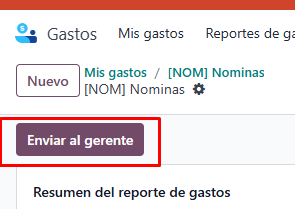
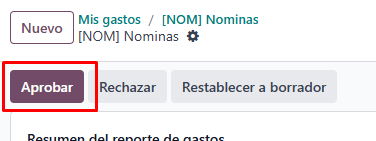
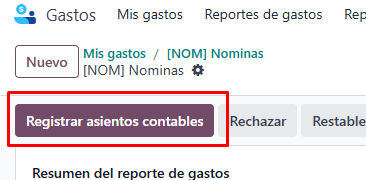
Presiona **Enviar al gerente -&gt; Aprobar -&gt; Registrar asientos contables**

<table id="bkmrk--10" style="border-collapse:collapse;width:100%;"><colgroup><col style="width:33.3333%;"></col><col style="width:33.3333%;"></col><col style="width:33.3333%;"></col></colgroup><tbody><tr><td>[![image.png](https://med85-u56910.vm.elestio.app/uploads/images/gallery/2025-11/scaled-1680-/xGVimage.png)](https://med85-u56910.vm.elestio.app/uploads/images/gallery/2025-11/xGVimage.png)  
</td><td>[![image.png](https://med85-u56910.vm.elestio.app/uploads/images/gallery/2025-11/scaled-1680-/QSjimage.png)](https://med85-u56910.vm.elestio.app/uploads/images/gallery/2025-11/QSjimage.png)  
</td><td>[![image.png](https://med85-u56910.vm.elestio.app/uploads/images/gallery/2025-11/scaled-1680-/Nryimage.png)](https://med85-u56910.vm.elestio.app/uploads/images/gallery/2025-11/Nryimage.png)  
</td></tr></tbody></table>

---

### 💡 **Notas rápidas**

- No registrar ningún gasto sin soporte adjunto.
- Verificar siempre que el monto y la fecha del comprobante coincidan con los del gasto.
- Si el gasto fue cargado por error, puede eliminarse antes de ser aprobado.
- Este proceso aplica únicamente para **gastos menores o individuales**, no para compras con factura formal.

---

### ⚠️ **Errores o discrepancias comunes**

<div class="_tableContainer_1rjym_1" id="bkmrk-tipo-de-error-o-disc"><div class="group _tableWrapper_1rjym_13 flex w-fit flex-col-reverse" tabindex="-1"><table class="w-fit min-w-(--thread-content-width)"><thead><tr><th>Tipo de error o discrepancia</th><th>Acción correctiva</th><th>Resultado esperado</th></tr></thead><tbody><tr><td>Gasto sin comprobante.</td><td>Adjuntar factura o recibo antes de guardar.</td><td>Gasto con soporte válido.</td></tr><tr><td>Monto o fecha no coinciden con el recibo.</td><td>Corregir los datos antes de guardar.</td><td>Registro fiel al comprobante.</td></tr><tr><td>Documento ilegible o incompleto.</td><td>Solicitar una foto o escaneo legible.</td><td>Soporte claro y verificable.</td></tr><tr><td>Gasto cargado dos veces.</td><td>Eliminar el duplicado antes de aprobar.</td><td>Información única y ordenada.</td></tr></tbody></table>

</div></div>