# Ingreso de Gastos en sistema

### **Objetivo**

Registrar correctamente un gasto en el **módulo de Gastos de Odoo**, adjuntando la factura o recibo correspondiente para mantener trazabilidad y control documental.

---

### 📍 **Dónde revisar la información**

<div class="_tableContainer_1rjym_1" id="bkmrk-lugar-%2F-plataforma-q"><div class="group _tableWrapper_1rjym_13 flex w-fit flex-col-reverse" tabindex="-1"><table class="w-fit min-w-(--thread-content-width)" data-end="1075" data-start="609"><thead data-end="676" data-start="609"><tr data-end="676" data-start="609"><th data-col-size="sm" data-end="630" data-start="609">Lugar / Plataforma</th><th data-col-size="sm" data-end="646" data-start="630">Qué se revisa</th><th data-col-size="lg" data-end="676" data-start="646">Qué debe haber o mostrarse</th></tr></thead><tbody data-end="1075" data-start="746"><tr data-end="929" data-start="746"><td data-col-size="sm" data-end="779" data-start="746">💻 **Odoo – Módulo de Gastos**</td><td data-col-size="sm" data-end="810" data-start="779">Formulario del gasto creado.</td><td data-col-size="lg" data-end="929" data-start="810">- Descripción del gasto.  
- Monto correcto.  
- Fecha y método de pago.  
- Soporte adjunto (factura o recibo).</td></tr><tr data-end="1075" data-start="930"><td data-col-size="sm" data-end="964" data-start="930">📎 **Adjunto del gasto (Odoo)**</td><td data-col-size="sm" data-end="995" data-start="964">Documento soporte del gasto.</td><td data-col-size="lg" data-end="1075" data-start="995">- Factura o recibo legible.  
- Coincide con el monto y la fecha del gasto.</td></tr></tbody></table>

</div></div>---

#### **🪜 Pasos del Proceso – Registro del Gasto**

#### **1️⃣ Acceder al módulo de Gastos**

Desde el **panel principal de Odoo**, haz clic en el módulo **“Gastos”**.

[![image.png](https://med85-u56910.vm.elestio.app/uploads/images/gallery/2025-11/scaled-1680-/ZDaimage.png)](https://med85-u56910.vm.elestio.app/uploads/images/gallery/2025-11/ZDaimage.png)

---

#### 2️⃣ Crear un nuevo gasto

En la parte superior derecha, haz clic en **“Nuevo Gasto”**.

[![image.png](https://med85-u56910.vm.elestio.app/uploads/images/gallery/2025-11/scaled-1680-/IL8image.png)](https://med85-u56910.vm.elestio.app/uploads/images/gallery/2025-11/IL8image.png)

Completa los siguientes campos:

- **1. Descripción del gasto**  
    Aquí escribes de qué es el gasto, por ejemplo: “papelería”, “agua”, “nómina”, etc.
- **2. Categoría del gasto**  
    Seleccionas el tipo de gasto, y al hacerlo Odoo automáticamente coloca la cuenta contable correspondiente.
- **3. Monto del gasto**  
    Colocas el monto del gasto, puedes escribirlo en bolívares o en dólares.
- **4. Empleado**  
    Aquí eliges la persona que está autorizando el gasto o, si se está pagando a un empleado, seleccionas a ese empleado.
- **5. Pagado por**  
    Aquí tienes dos opciones: si eliges **empresa**, solo se registra el gasto; si eliges **reembolso**, significa que el gasto aún **no se ha pagado**, como en el caso de las nóminas.
- **6. Fecha del gasto**  
    Seleccionas la fecha en la que se realizó el gasto.
- **7. Factura o recibo digital**  
    Aquí subes la factura, recibo o comprobante digital del gasto.

[![image.png](https://med85-u56910.vm.elestio.app/uploads/images/gallery/2025-11/scaled-1680-/NxCimage.png)](https://med85-u56910.vm.elestio.app/uploads/images/gallery/2025-11/NxCimage.png)

Despues de tener todo listo presionamos "Crear Reporte"

[![image.png](https://med85-u56910.vm.elestio.app/uploads/images/gallery/2025-11/scaled-1680-/sWDimage.png)](https://med85-u56910.vm.elestio.app/uploads/images/gallery/2025-11/sWDimage.png)

---

#### 3️⃣ Selecciona el metodo de pago

Es muy importante seleccionar el metodo de pago en el cual se realizo el gasto (Elegir la cuenta de banco que se uso para el pago)

[![image.png](https://med85-u56910.vm.elestio.app/uploads/images/gallery/2025-11/scaled-1680-/c5himage.png)](https://med85-u56910.vm.elestio.app/uploads/images/gallery/2025-11/c5himage.png)

---

#### 4️⃣ Guardar el registro

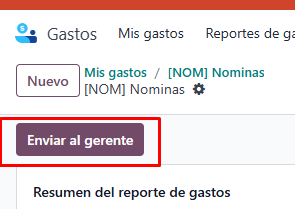
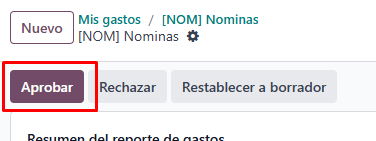
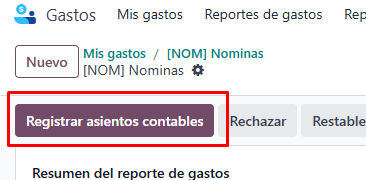
Presiona **Enviar al gerente -&gt; Aprobar -&gt; Registrar asientos contables**

<table border="1" id="bkmrk--10" style="border-collapse: collapse; width: 100%;"><colgroup><col style="width: 33.3333%;"></col><col style="width: 33.3333%;"></col><col style="width: 33.3333%;"></col></colgroup><tbody><tr><td>[![image.png](https://med85-u56910.vm.elestio.app/uploads/images/gallery/2025-11/scaled-1680-/xGVimage.png)](https://med85-u56910.vm.elestio.app/uploads/images/gallery/2025-11/xGVimage.png)  
</td><td>[![image.png](https://med85-u56910.vm.elestio.app/uploads/images/gallery/2025-11/scaled-1680-/QSjimage.png)](https://med85-u56910.vm.elestio.app/uploads/images/gallery/2025-11/QSjimage.png)  
</td><td>[![image.png](https://med85-u56910.vm.elestio.app/uploads/images/gallery/2025-11/scaled-1680-/Nryimage.png)](https://med85-u56910.vm.elestio.app/uploads/images/gallery/2025-11/Nryimage.png)  
</td></tr></tbody></table>

---

### 💡 **Notas rápidas**

- No registrar ningún gasto sin soporte adjunto.
- Verificar siempre que el monto y la fecha del comprobante coincidan con los del gasto.
- Si el gasto fue cargado por error, puede eliminarse antes de ser aprobado.
- Este proceso aplica únicamente para **gastos menores o individuales**, no para compras con factura formal.

---

### ⚠️ **Errores o discrepancias comunes**

<div class="_tableContainer_1rjym_1" id="bkmrk-tipo-de-error-o-disc"><div class="group _tableWrapper_1rjym_13 flex w-fit flex-col-reverse" tabindex="-1"><table class="w-fit min-w-(--thread-content-width)" data-end="3096" data-start="2519"><thead data-end="2592" data-start="2519"><tr data-end="2592" data-start="2519"><th data-col-size="md" data-end="2550" data-start="2519">Tipo de error o discrepancia</th><th data-col-size="md" data-end="2570" data-start="2550">Acción correctiva</th><th data-col-size="sm" data-end="2592" data-start="2570">Resultado esperado</th></tr></thead><tbody data-end="3096" data-start="2668"><tr data-end="2768" data-start="2668"><td data-col-size="md" data-end="2693" data-start="2668">Gasto sin comprobante.</td><td data-col-size="md" data-end="2739" data-start="2693">Adjuntar factura o recibo antes de guardar.</td><td data-col-size="sm" data-end="2768" data-start="2739">Gasto con soporte válido.</td></tr><tr data-end="2885" data-start="2769"><td data-col-size="md" data-end="2813" data-start="2769">Monto o fecha no coinciden con el recibo.</td><td data-col-size="md" data-end="2852" data-start="2813">Corregir los datos antes de guardar.</td><td data-col-size="sm" data-end="2885" data-start="2852">Registro fiel al comprobante.</td></tr><tr data-end="2993" data-start="2886"><td data-col-size="md" data-end="2921" data-start="2886">Documento ilegible o incompleto.</td><td data-col-size="md" data-end="2961" data-start="2921">Solicitar una foto o escaneo legible.</td><td data-col-size="sm" data-end="2993" data-start="2961">Soporte claro y verificable.</td></tr><tr data-end="3096" data-start="2994"><td data-col-size="md" data-end="3021" data-start="2994">Gasto cargado dos veces.</td><td data-col-size="md" data-end="3063" data-start="3021">Eliminar el duplicado antes de aprobar.</td><td data-col-size="sm" data-end="3096" data-start="3063">Información única y ordenada.</td></tr></tbody></table>

</div></div>