Caja
- 1. Registro de un Pago en Caja
- Manejo de Vueltos en Pagos Mixtos o con Diferencia de Cambio
- Recepción de Pagos con Cashea
- Verificación y Autorización de Pagos Antes de Registro en Sistema
- Cierre Diario de Caja
1. Registro de un Pago en Caja
Objetivo
Registrar un pago en la caja
5. Políticas Generales
-
Ningún pago debe quedar sin recibo o comprobante.
-
Todos los movimientos deben registrarse el mismo día.
-
El dinero en efectivo y divisas se guarda en caja bajo llave.
-
Los comprobantes de Zelle, transferencia y Cashea deben anexarse al reporte diario.
-
Las devoluciones o ajustes requieren aprobación de gerencia.
6. Métodos de Pago Aceptados
| Tipo de Pago | Descripción | Validación Requerida |
|---|---|---|
| 💵 Efectivo (Bs / $) | Pago directo en caja. | Conteo físico y registro. |
| 💳 Tarjeta (Punto de Venta) | Pago con débito o crédito. | Voucher firmado y aprobado. |
| 🏦 Transferencia Bancaria | Desde cuenta nacional. | Captura o referencia confirmada. |
| 📲 Pago Móvil | Pago inmediato entre bancos. | Confirmación visual o notificación. |
| 💵 Divisas (Efectivo) | Billetes USD. | Verificación de autenticidad. |
| 🌐 Zelle / Internacional | Pago desde cuenta extranjera. | Correo de confirmación o captura. |
| 💠 Cashea / Crédito Interno | Pago en cuotas. | Validación previa del crédito. |
| 🧾 Abonos Parciales | Pagos fraccionados de tratamientos. | Registro con saldo pendiente. |
7. Procedimiento Detallado
Paso 1 - Recepción del Pago
| Paso | Acción Clave | Detalles / Cómo hacerlo |
| 1 | Verificar el Monto |
• Buscar en Dentalink o presupuesto el total a pagar. • Si hay dudas, preguntar al odontólogo. |
| 2 | Cobrar al Paciente |
• Informar al paciente el monto total. • Preguntar y recibir el método de pago (Zelle, Tarjeta, Efectivo, etc.). |
| 3 |
Reportar en WhatsApp |
• Enviar al grupo de "Pagos":
|
| 4 | Validar el Pago |
• (Crítico) Confirmar que el dinero entró antes de registrarlo en sistema. |
Paso 2 - Registro del Pago
Registrar el pago en el sistema POS de Odoo indicando:
-
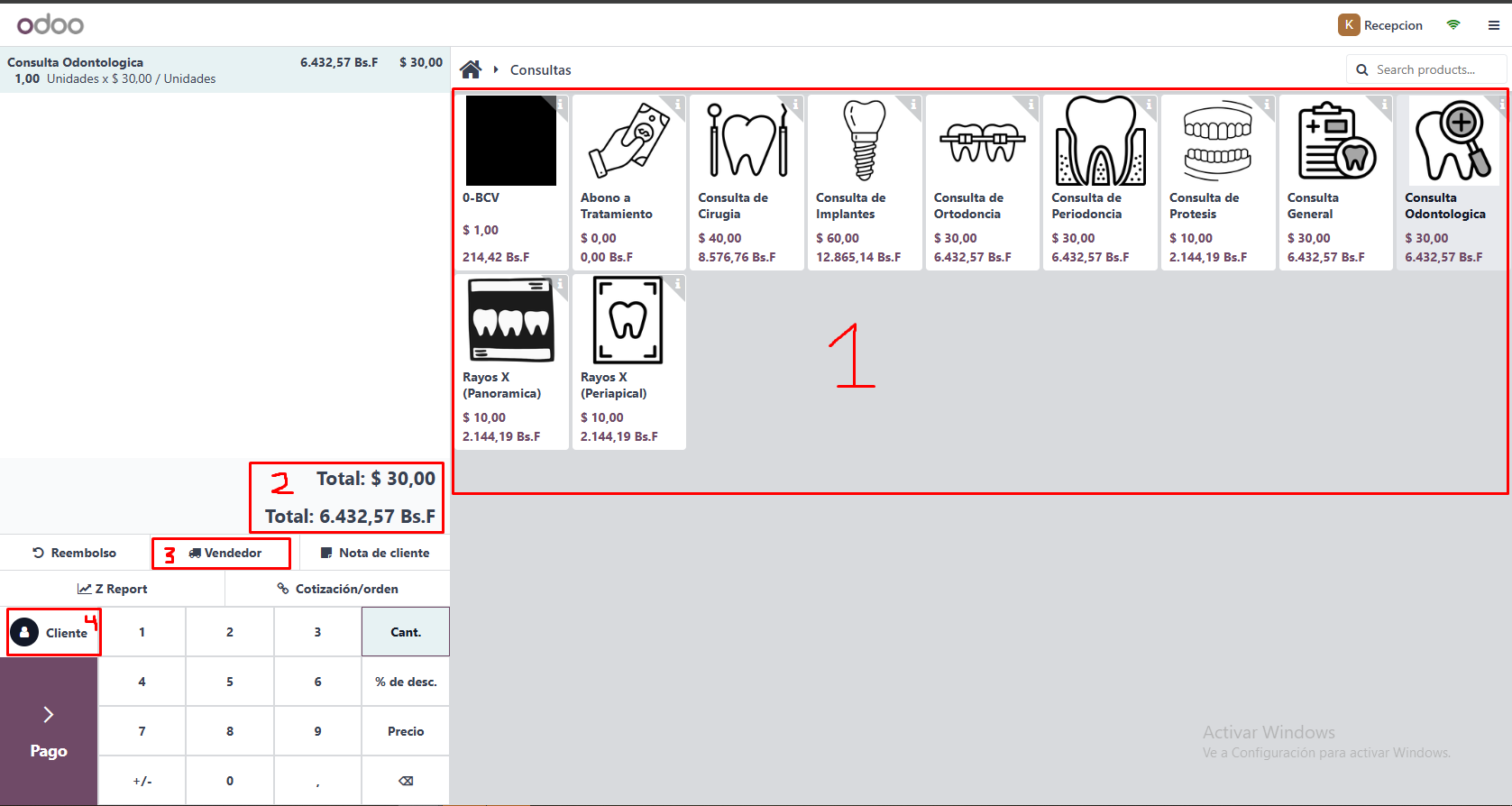
Ref. Acción Clave Instrucciones 1 Cargar Tratamientos Haz clic en los íconos de los servicios que se va a pagar (Ej: "Consulta General", "Rayos X"). 2 2. Verificar Total Revisa que el Total en $ y Bs. sea el correcto.
NOTA: Si la tasa (monto en Bs.F) se ve incorrecta, notifica a Gerencia antes de cobrar.
3 3. Asignar Doctor Haz clic en el botón Vendedor y selecciona el nombre del odontólogo que realizó el tratamiento. 4. 4. Seleccionar Cliente Haz clic en Cliente. Búscalo por su nombre. (Solo crea el cliente si es nuevo y no está en el sistema).
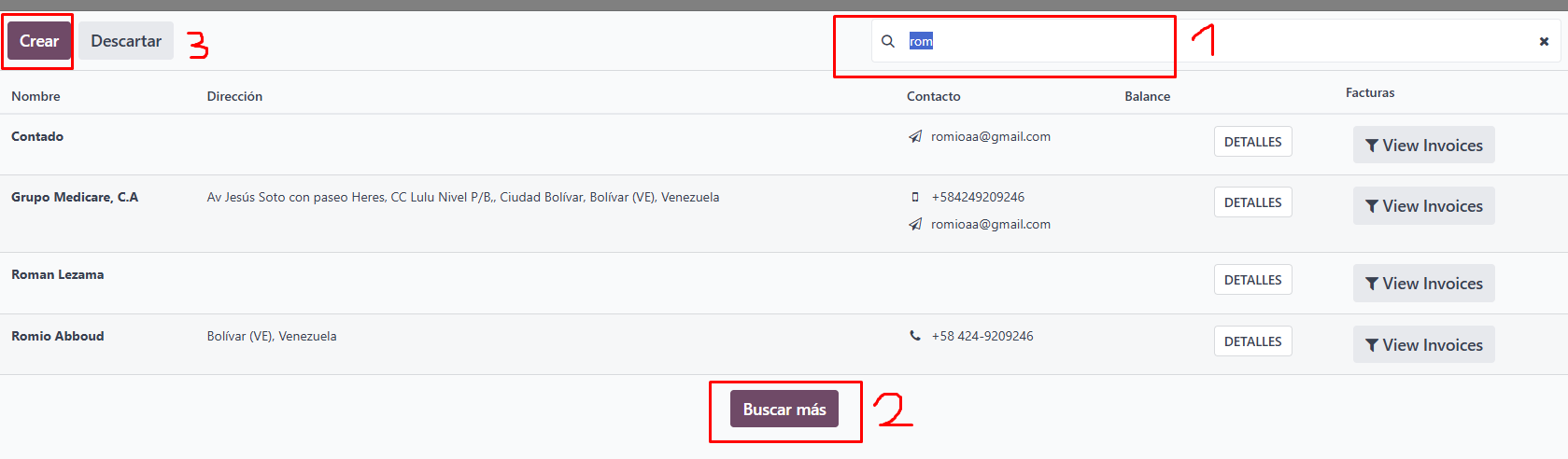
Proceso: Búsqueda y Creación de Clientes
Al presionar el boton de clientes debe realizar lo siguiente
| Ref. (Imagen) | Paso | Acción |
| 1 | Buscar Px | Escribe el nombre o cédula del paciente en la barra de búsqueda y presiona Enter. |
| 2 | Buscar Más | Si el paciente no aparece en la primera lista, haz clic en el botón "Buscar más" para una búsqueda completa. |
| 3 | Crear Px | Si el paciente realmente no existe después de buscar, haz clic en "Crear" para registrar sus datos desde cero. |
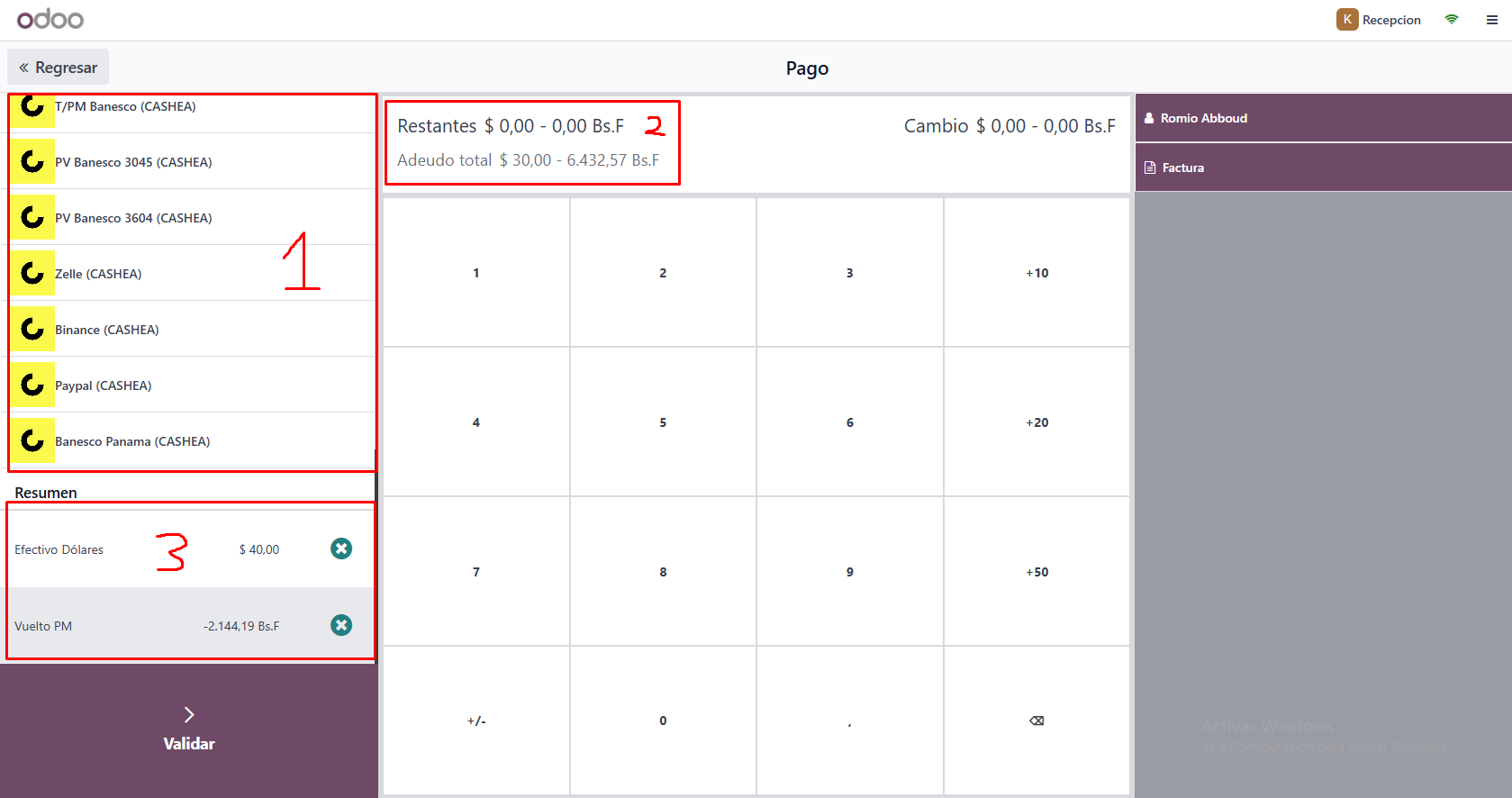
Despues de seleccionar el cliente hacer clic en el boton de pago

Registrar el pago
| Ref. (Imagen) | Paso | Acción (Simplificado) |
| 1 | 1. Seleccionar Método | • Haz clic en el método de pago que usó el paciente (Ej: "Zelle (CASHEA)", "Efectivo Dólares"). • Si el paciente paga con varios métodos (ej. parte en Zelle y parte en efectivo), selecciona el primer método, ingresa su monto, y luego selecciona el segundo. |
| 2 | 2. Cuadrar el Monto | • Usa el teclado numérico (en el centro) para ingresar el monto pagado. • (Verificación Clave) Asegúrate de que el campo "Restantes" (Área 2) muestre $ 0,00 (o el vuelto correcto si paga con un monto superior en efectivo). |
| 3 | 3. Revisar el Resumen | • Confirma en la sección "Resumen" (Área 3) que los montos y métodos de pago sean correctos antes de finalizar. |
Manejo de Vueltos en Pagos Mixtos o con Diferencia de Cambio
1. Nombre del Procedimiento
Procedimiento para el registro y notificación de vueltos por pagos en efectivo o pago móvil.
2. Objetivo
Garantizar que los vueltos generados por pagos en efectivo o combinados (efectivo + pago móvil) se manejen de manera transparente, controlada y registrada, evitando diferencias en caja y asegurando trazabilidad en el sistema POS y el formulario de control diario.
3. Alcance
Este procedimiento aplica a todas las transacciones realizadas por la recepcionista de la clínica odontológica en las que se deba regresar dinero al paciente por excedente de pago, en cualquier moneda o método.
4. Responsables
-
Recepcionista:
-
Registrar correctamente el monto total recibido y el vuelto en el sistema POS.
-
Efectuar el reembolso en la moneda o método acordado.
-
Registrar la notificación del vuelto en el formulario de control.
-
-
Gerente o supervisora:
-
Verificar las notificaciones y validar que los vueltos coincidan con los registros de caja.
-
5. Políticas Generales
-
Todo vuelto debe quedar registrado en el POS y en el formulario de control de vueltos.
-
El vuelto debe entregarse o transferirse al momento del pago.
-
No se permiten vueltos sin comprobante o sin registro digital.
-
Las diferencias deben justificarse y notificarse a gerencia de inmediato.
-
Se debe especificar la moneda y método del vuelto (ej. $30 en efectivo, Bs por pago móvil, etc.).
6. Procedimiento Detallado
🟩 6.1 Recepción del Pago
-
Verificar el monto del tratamiento o servicio en el sistema (ej. $70).
-
Confirmar con el paciente el monto que entregará o transferirá (ej. $100 en efectivo).
-
Registrar en el sistema POS:
-
Monto recibido: $100
-
Método de pago: Efectivo
-
Vuelto: $30
-
Forma del vuelto: especificar si será en efectivo o pago móvil (ej. “Vuelto $30 en Bs vía Pago Móvil”).
-
🟨 6.2 Entrega del Vuelto
-
Calcular el vuelto exacto según el tipo de cambio del día (si aplica).
-
Ejemplo: $30 × Bs. 40 = Bs. 1.200
-
-
Confirmar con el paciente la forma de entrega:
-
💵 En efectivo (si hay disponibilidad).
-
📲 Por pago móvil (si se prefiere transferencia).
-
-
Realizar la entrega o transferencia y mostrar comprobante o billetes al paciente.
-
Solicitar al paciente que confirme la recepción del vuelto.
🟦 6.3 Registro en el POS
-
En el módulo de pago del sistema POS:
-
Ingresar monto recibido completo ($100).
-
Seleccionar “Registrar vuelto” y colocar el valor exacto ($30).
-
Indicar método de devolución (efectivo o pago móvil).
-
Guardar comprobante o referencia de pago móvil si aplica.
-
🟧 6.4 Notificación en el Formulario de Control
-
Ingresar al formulario de “Notificación de Vueltos” y registrar:
-
Fecha y hora
-
Nombre del paciente
-
Monto total del servicio ($70)
-
Monto recibido ($100)
-
Monto del vuelto ($30)
-
Método de devolución (Pago móvil / Efectivo)
-
Número de referencia (si es transferencia)
-
Nombre y firma de la recepcionista
-
-
Enviar copia digital o reporte automático al cierre del día.
🟥 6.5 Validación del Cierre Diario
-
La gerente o supervisora revisará que:
-
Los vueltos registrados en POS coincidan con el formulario.
-
Los comprobantes de pago móvil estén anexos.
-
El efectivo en caja corresponda al saldo neto después de los vueltos.
-
-
Cualquier diferencia deberá documentarse y firmarse en la bitácora de incidencias.
7. Controles y Registros
| Control | Responsable | Frecuencia |
|---|---|---|
| Registro de vuelto en POS | Recepcionista | En cada transacción |
| Notificación en formulario | Recepcionista | Diario |
| Revisión de cierres | Gerente | Diario |
| Conciliación de comprobantes | Contabilidad | Semanal |
8. Formatos Asociados
-
📋 Formulario de Notificación de Vueltos (puede ser físico o digital).
-
🧾 Comprobante de Pago Móvil (anexo digital).
-
💼 Planilla de Cierre de Caja Diario (incluye columna de “Vueltos registrados”).
9. Ejemplo Práctico
| Concepto | Monto | Método | Observación |
|---|---|---|---|
| Servicio: Limpieza Dental | $70 | — | — |
| Pago recibido | $100 | Efectivo | Billete $100 |
| Vuelto entregado | $30 | Pago Móvil Bs. 1.200 | Ref. 036492 / BNC |
| Observación | — | — | Confirmado con paciente |
Recepción de Pagos con Cashea
1. Nombre del procedimiento
Recepción, verificación, registro y control de pagos con Cashea como método de pago para tratamientos odontológicos.
2. Objetivo
Establecer un proceso estandarizado que garantice que los pagos realizados por pacientes mediante Cashea se reciban, verifiquen, registren y concilien correctamente, minimizando errores, fraudes o pérdidas.
3. Alcance
Este procedimiento aplica para todas las transacciones en las que el paciente decida pagar parcial o totalmente mediante Cashea (ya sea pago inicial, cuotas u otra modalidad), ejecutadas por la recepcionista en la clínica.
4. Responsables
| Puesto | Función Principal |
|---|---|
| Recepcionista | Recibir la solicitud de pago con Cashea, verificar los datos, registrar la operación, entregar comprobante, notificar al sistema contable. |
| Gerencia / Coordinadora | Supervisar que los pagos Cashea sean correctamente registrados, resolver discrepancias, autorizar devoluciones si aplica. |
| Contabilidad | Realizar conciliaciones con los registros internos y con los reportes que Cashea (o la plataforma) envíe, asegurar que los ingresos Cashea se trasladen en los libros contables. |
5. Políticas Generales / Consideraciones de Cashea
Antes de detallar los pasos, estas son algunas reglas que debes saber y respetar:
-
Cashea funciona mediante pago inicial + cuotas (para servicios o productos) Cashea+1
-
Los pagos hacia Cashea se hacen mediante transferencia, pago móvil o depósito, en bolívares. Cashea exige que los pagos se reporten con detalles como fecha, monto, referencia, banco. Cashea+1
-
El comercio aliado (la clínica) debe emitir el comprobante o factura por la parte que recibe (inicial) al momento del pago. Cashea+1
-
Cashea asume el riesgo en caso de impago de cuotas, lo que implica que el aliado (la clínica) recibirá el pago de esas cuotas independientemente del comportamiento del cliente Cashea
-
En el contrato con Cashea se acuerdan comisiones, plazos de liquidación, responsabilidades de reporte y monitoreo Cashea+1
Estas políticas deben incorporarse en tu manual interno para que tu equipo las conozca y cumpla.
6. Procedimiento Paso a Paso
Este procedimiento explica cómo proceder con un paciente que decide pagar total o parcialmente con Cashea:
6.1 Verificación previa con el paciente
-
Informar al paciente las condiciones del pago con Cashea (cuotas, plazos, comisiones que aplica la plataforma).
-
Confirmar que el paciente está registrado en Cashea y que su método de pago (cuotas) está activo.
-
Verificar en la app de Cashea (o en el sistema que uses) la autorización del pago o la certificación de la cuota que debe pagar.
6.2 Registro del pago inicial o cuota
-
Ingresar en el sistema POS o de facturación el monto correspondiente al pago con Cashea (inicial o cuota).
-
Seleccionar “Método de pago: Cashea”.
-
Indicar el monto exacto que el paciente está pagando en ese momento.
-
Si hay un resto del tratamiento que el paciente pagará por otros medios (efectivo, tarjeta, etc.), proceder como se haría normalmente para esos métodos.
-
Emitir recibo/factura por la parte que ha pagado ahora.
6.3 Recepción del comprobante / reporte del pago
-
Solicitar al paciente el comprobante del pago realizado a Cashea (pantalla de confirmación, captura, comprobante bancario).
-
Anexar ese comprobante (digital o impreso) a la documentación interna del servicio prestado.
-
Registrar en un formulario interno (físico o digital) los siguientes datos:
-
Fecha y hora
-
Nombre del paciente
-
Monto total del tratamiento
-
Monto pagado vía Cashea
-
Cuota actual (si aplica)
-
Método de pago de Cashea (transferencia, pago móvil, depósito)
-
Banco de origen
-
Referencia o número de operación
-
Saldo pendiente si lo hay
-
Nombre y firma de la recepcionista
-
-
En el sistema contable o módulo de ingresos, marcar esa transacción como “Cashea” para futura conciliación.
6.4 Liquidación y conciliación
-
Recibir de Cashea (o vía informe) el reporte de pagos efectuados por cuotas en fechas posteriores.
-
Verificar que los pagos reportados coincidan con los formularios internos establecidos.
-
Realizar ajustes contables si hay diferencias autorizadas (con respaldo).
-
Informar a gerencia de ingresos y pagos Cashea semanales o mensuales.
6.5 Devoluciones, anulaciones o correcciones (si aplica)
-
Si por alguna razón hay que devolver un pago hecho con Cashea (error del paciente, duplicado, cancelación), la devolución debe ser autorizada por gerencia.
-
Registrar la devolución en el sistema con “motivo” y el método para devolver (si en efectivo o compensación con futuras cuotas).
-
Notificar a Cashea (según el contrato) sobre la devolución o ajuste para que lo reflejen en sus registros.
-
Anexar respaldo de la autorización.
7. Controles Internos y Seguridad
-
Todas las operaciones de Cashea deben coincidir entre el sistema POS, el formulario interno y los reportes de Cashea.
-
La recepcionista no debe modificar montos sin autorización.
-
Las conciliaciones deben hacerse al menos semanalmente.
-
Las diferencias deben documentarse con respaldos (comprobante del paciente, registro interno).
-
En auditorías internas, cada operación Cashea debe vincularse al servicio prestado y tener respaldo físico/digital.
8. Formatos y anexos sugeridos
-
Formulario de Registro de Pago Cashea (fecha, paciente, monto, referencia, cuotas, saldo).
-
Módulo o campo en POS para “Pago Cashea”.
-
Plantilla de conciliación Cashea (reporte Cashea vs ingresos registrados).
-
Bitácora de incidencias Cashea (errores, devoluciones, diferencias).
Verificación y Autorización de Pagos Antes de Registro en Sistema
1. Nombre del Procedimiento
Verificación, validación y registro controlado de pagos realizados por pacientes.
2. Objetivo
Garantizar que todos los pagos sean verificados y aprobados por las personas designadas antes de ser ingresados en el sistema POS o contable, asegurando la integridad financiera y evitando errores o fraudes en el registro de ingresos.
3. Alcance
Aplica a todas las recepcionistas, cajeros, gerentes y personal administrativo que manejen o supervisen pagos provenientes de pacientes, sin importar el método de pago (efectivo, punto, transferencia, pago móvil, Cashea, Zelle, etc.).
4. Responsables
| Cargo | Responsabilidad |
|---|---|
| Recepcionista / Cajera | Recibir comprobantes, verificar visualmente, y esperar validación antes de registrar en sistema. |
| Gerente o Persona Autorizada | Validar los pagos recibidos, confirmar su recepción en cuentas bancarias, y autorizar el registro. |
| Contabilidad | Conciliar y monitorear los pagos registrados en sistema contra los extractos bancarios y reportes. |
5. Políticas Generales
-
Ningún pago debe ser ingresado al sistema sin validación previa.
-
La verificación debe hacerse por una persona autorizada (gerente o contabilidad).
-
Todo pago debe tener comprobante o evidencia válida (voucher, captura, número de referencia).
-
Si un pago no se ha confirmado, debe marcarse como “pendiente de verificación” en el formulario diario.
-
Solo se considerará “confirmado” cuando haya evidencia de que el dinero ingresó efectivamente a la cuenta de la clínica.
-
Cualquier intento de registro sin verificación será considerado una falla grave de procedimiento.
6. Procedimiento Detallado
🟢 6.1 Recepción del Comprobante
-
El paciente entrega o envía su comprobante de pago (efectivo, transferencia, Zelle, Cashea, etc.).
-
La recepcionista NO debe registrar nada todavía en el sistema.
-
Se debe llenar el formulario de recepción de pago pendiente con la siguiente información:
-
Nombre del paciente
-
Fecha y hora
-
Monto pagado
-
Método de pago
-
Banco o plataforma
-
Número de referencia o comprobante
-
Nombre de quien recibió el comprobante
-
🟡 6.2 Verificación del Pago
-
La gerente o persona autorizada revisa la información recibida.
-
Para pagos electrónicos (transferencias, Cashea, Zelle, pago móvil):
-
Confirmar ingreso en la cuenta bancaria o en el panel Cashea.
-
Revisar que monto y nombre coincidan.
-
-
Para pagos en efectivo o punto de venta:
-
Contar efectivo o revisar voucher impreso.
-
-
Marcar el pago como “verificado” y firmar o aprobar en el formulario.
🟣 6.3 Registro del Pago en el Sistema
-
Solo después de la verificación, la recepcionista puede registrar el pago en el POS o software contable.
-
Debe ingresar:
-
Monto exacto
-
Método de pago correcto
-
Fecha y número de referencia
-
Nombre del paciente
-
-
Adjuntar o guardar el comprobante escaneado si el sistema lo permite.
-
Emitir el recibo o factura correspondiente.
🔵 6.4 Archivo y Comunicación
-
Guardar los comprobantes verificados en carpeta física o digital según el día.
-
Anotar en el formulario de cierre diario todos los pagos confirmados.
-
Informar al área contable para su conciliación semanal.
7. Control Interno y Seguridad
| Tipo de Control | Frecuencia | Responsable | Observaciones |
|---|---|---|---|
| Verificación de comprobantes | Diario | Gerente | Validar con extractos o reportes. |
| Revisión de ingresos POS | Diario | Contabilidad | Cruzar con banco y formulario. |
| Auditoría interna de pagos | Mensual | Dirección | Detectar duplicaciones o errores. |
8. Formatos Asociados
-
📋 Formulario de Pago Pendiente de Verificación
(Registro de pagos recibidos aún no confirmados). -
🧾 Formato de Validación de Pagos Autorizados
(Firma o sello del validador antes del ingreso al sistema). -
💼 Planilla de Cierre Diario de Caja
(Incluye columna “Verificado por”).
9. Ejemplo Práctico
| Fecha | Paciente | Monto | Método | Referencia | Estado | Verificado por |
|---|---|---|---|---|---|---|
| 14/10/2025 | María López | $80 | Pago móvil | 245891 | ✅ Verificado | Naiyarleen |
| 14/10/2025 | José Gómez | $100 | Cashea | 55897 | ⏳ Pendiente | — |
| 14/10/2025 | Rosa Díaz | $120 | Efectivo | — | ✅ Verificado | Angélica |
10. Sanciones por Incumplimiento
-
Ingresar pagos sin verificación previa puede generar amonestación inmediata.
-
Reincidencia o registro de montos falsos será motivo de suspensión o despido, según el reglamento interno.
Cierre Diario de Caja
🎯 Objetivo
-
Cerrar el punto de venta Banesco o Bancamiga al finalizar la jornada, verificando que los montos coincidan con los reportes del día.
-
Cerrar el punto de venta en Odoo, ingresando los montos exactos por cada método de pago (efectivo, punto, pago móvil, Zelle, Cashea, etc.).
-
Subir toda la información en la planilla de cierre diario, incluyendo los comprobantes y capturas de los cierres bancarios.
📋 Formulario oficial del cierre:
👉 https://forms.gle/s2yjtuvWYLhtpa8T7
📍 Dónde revisar la información
| Lugar / Plataforma | Qué se revisa | Qué debe haber o mostrarse |
|---|---|---|
| 💳 Terminal punto de venta | Comprobantes y total del cierre del día. | - Cierre impreso del día - Vouchers de ventas - Total general coincide con Odoo |
| 💻 Odoo (Punto de Venta) | Reporte de cierre y totales por método. | - Caja cerrada correctamente - Montos por método (efectivo, punto, pago móvil, Cashea, Zelle) - Reporte diario generado |
| 📁 Drive / Formulario de Cierre Diario | Carga de información y comprobantes. | - Planilla completada - Fotos o capturas de cierres bancarios y POS Odoo - Enlace de confirmación enviado |
🪜 Pasos del Proceso – Cierre Diario de Caja
🟢 1️⃣ Cierre del Punto de Venta Banesco
-
Presiona la opción “Cierre” o “Liquidación del día” en el terminal Banesco.
-
Espera la impresión del comprobante total del día.
-
Verifica que el total coincida con los vouchers individuales.
-
Escribe en el comprobante:
-
Fecha
-
Nombre de la recepcionista o cajera
-
“Cierre ejecutado ✅”
-
-
Toma una foto o escaneo del comprobante.
-
Guarda los vouchers y el comprobante en la carpeta o súbelos al formulario del cierre diario.
🟢 2️⃣ Cierre del Punto de Venta Bancamiga
-
En el terminal Bancamiga, selecciona la opción “Cierre del día”.
-
Espera a que se imprima el comprobante con el total de ventas diarias.
-
Revisa que los montos coincidan con los tickets del día.
-
Anota en el comprobante:
-
Fecha
-
Nombre del usuario
-
“Cierre ejecutado ✅”
-
-
Fotografía el comprobante y consérvalo junto con los vouchers.
-
Guarda o carga las fotos en el formulario de cierre.
🖥️ 3️⃣ Cierre en el Sistema Odoo (POS)
-
Revisa los montos por método de pago:
-
Efectivo
-
Punto Banesco
-
Punto Bancamiga
-
Pago móvil / Transferencia
-
Zelle / Cashea
-
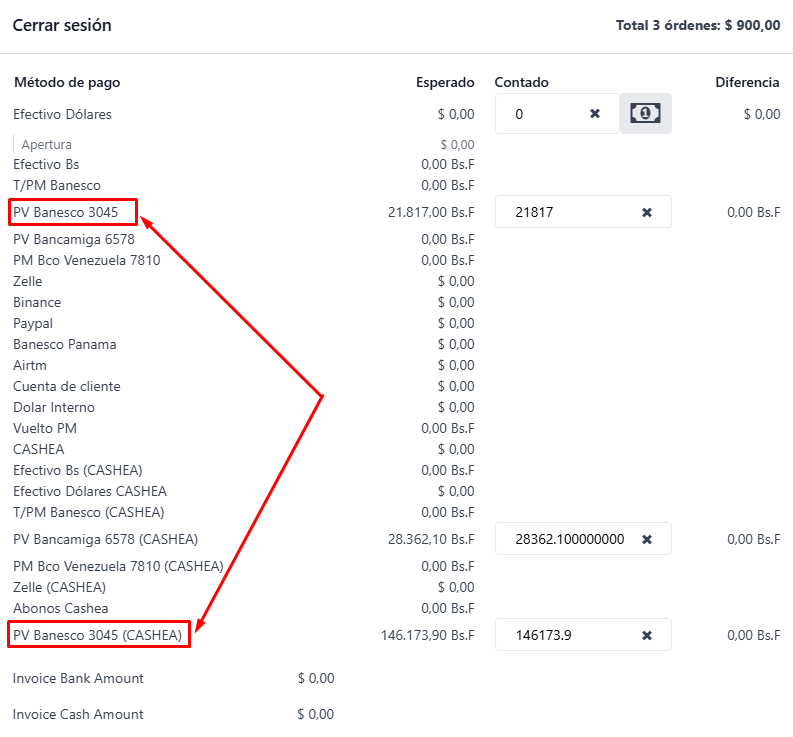
Nota: Si ves dos métodos de pago con el mismo nombre (ej. PV Banesco 3045 y PV Banesco 3045 (Cashea)), son el mismo punto físico.
Esto aplica para cualquier banco o método que tenga versión Cashea.
✅ No modifiques los montos.
Solo verifica que la suma de ambos coincida con el total del punto físico.
📘 Ejemplo:
PV Banesco 3045 → 3.500 Bs
PV Banesco 3045 (Cashea) → 2.000 Bs
Total punto físico → 5.500 Bs ✅
Si el punto físico muestra otro total (ej. 5.000 Bs),
ajusta la diferencia (500 Bs) en la línea de Cashea.
-
Si todo está correcto,Toma el capture de pantalla y guardalo.
-
Descarga el archivo de Venta Diaria en la parte inferior del cierre de caja
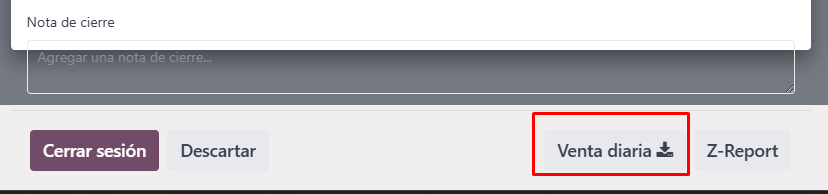
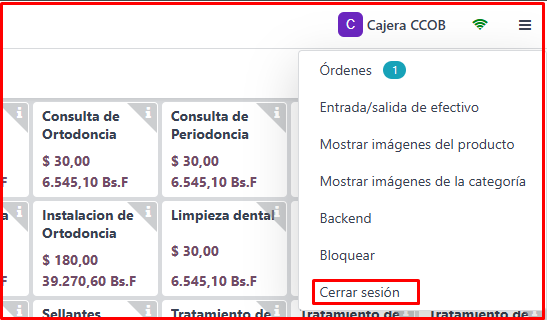
- Despues presiona Cerrar sesion
-
Sube el reporte al formulario de cierre.
📤 4️⃣ Carga de información en el Formulario de Cierre
-
Abre el formulario oficial del cierre:
👉 https://forms.gle/s2yjtuvWYLhtpa8T7 - Envía el formulario y confirma que se haya registrado la respuesta.
⚙️ Controles y Registros
| Control | Responsable | Frecuencia |
|---|---|---|
| Cierre Banesco | Recepcionista / Cajera | Diario |
| Cierre Bancamiga | Recepcionista / Cajera | Diario |
| Cierre en Odoo | Recepcionista / Cajera | Diario |
| Subir el formulario | Recepcionista o Gerente | Diario |
⚠️ Políticas Generales
-
Todos los puntos de venta (Banesco, Bancamiga y Odoo) deben cerrarse diariamente sin excepción.
-
No se puede iniciar un nuevo turno si el cierre anterior no está completado.
-
Los montos deben coincidir entre terminales bancarios, sistema Odoo y el formulario del cierre.
-
Si hay diferencias, deben registrarse en el campo de Observaciones del formulario.
-
Todos los comprobantes deben ser claros, legibles y cargados el mismo día.
💡 Errores comunes y acciones correctivas
| Error detectado | Causa probable | Acción correctiva |
|---|---|---|
| No se realizó el cierre en el punto bancario. | Olvido o fin de jornada sin ejecutar cierre. | Realizarlo al día siguiente y reportar en observaciones. |
| Diferencia entre POS y Odoo. | Error de registro o pago no conciliado. | Revisar pagos manualmente y corregir antes de enviar el formulario. |
| Falta de captura del cierre. | No se tomó foto o se extravió comprobante. | Volver a imprimir cierre o notificar a gerencia. |
| Montos mal colocados en el formulario. | Error de digitación. | Editar o reenviar formulario con datos correctos. |
💡 Notas finales
✅ Este proceso garantiza el control total de ingresos diarios.
✅ Permite a contabilidad conciliar fácilmente los movimientos bancarios y del sistema.
✅ Evita pérdidas, errores y cierres pendientes.
✅ Facilita auditorías internas y control operativo diario.