Ingreso de Gastos en sistema
Objetivo
Registrar correctamente los gastos operativos y administrativos en el sistema Odoo.
📍 Alcance
Aplica a todos los usuarios autorizados del módulo de Gastos, principalmente gerentes, contadores o analistas administrativos.
👤 Responsable
-
Contador / Cajero / Gerente Administrativo (según permisos asignados en Odoo).
🧭 Procedimiento Paso a Paso
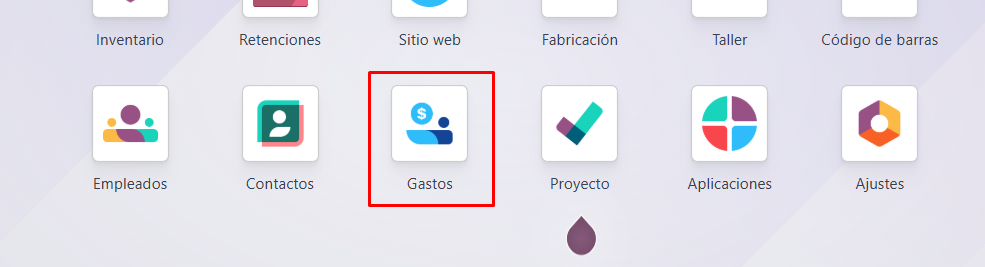
1️⃣ Acceder al módulo de Gastos
-
Desde el panel principal de Odoo, haz clic en el módulo “Gastos” (ícono de maletín).
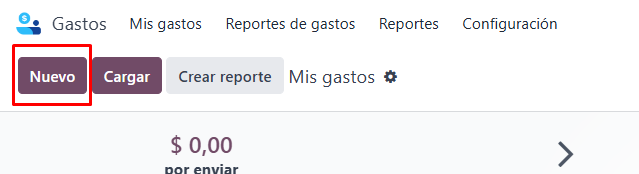
2️⃣ Crear un nuevo gasto
-
Pulsa el botón “Nuevo” o “Nuevo Gasto” en la parte superior derecha.
3️⃣ Completar la información básica
En el formulario del gasto:
-
🏷️ Descripción: Detalla brevemente el gasto (ejemplo: “Compra de papelería”, “Pago de transporte”, “Refrigerios reunión”).
-
💰 Monto: Coloca el valor total del gasto.
-
💵 Método de pago: Selecciona cómo se realizó el gasto (efectivo, transferencia, Zelle, Cashea, etc.).
-
📅 Fecha: Indica la fecha en que ocurrió el gasto.
-
🧾 Cuenta contable: Escoge la cuenta correspondiente (ejemplo: “Gastos de Oficina”, “Servicios Básicos”, “Publicidad”).
-
🏢 Empresa: Asegúrate de seleccionar la empresa correcta (si manejas varias).
4️⃣ Adjuntar comprobantes
-
Carga el recibo, factura o comprobante de pago haciendo clic en Adjuntar Archivo 📎.
5️⃣ Guardar y enviar para aprobación
-
Presiona Guardar.
-
Si el flujo de aprobación está activo, haz clic en Enviar a Aprobación para que el gerente o contador lo valide.
6️⃣ Aprobación y publicación
-
Una vez aprobado, el gasto queda registrado contablemente y se genera el asiento correspondiente en el diario de gastos.
⚙️ Notas Importantes
-
Los gastos deben tener siempre un soporte adjunto (factura, recibo, captura de pago, etc.).
-
Si el gasto está en divisa extranjera, Odoo lo convertirá automáticamente según la tasa configurada.
-
No registrar anticipos o préstamos personales como gasto.
-
En caso de error, solo el usuario con rol de contabilidad o gerente puede cancelar o editar el gasto ya validado.
✅ Resultado Esperado
El gasto queda correctamente registrado, con su comprobante adjunto y reflejado en el diario contable correspondiente, permitiendo un control claro de las erogaciones de la empresa.
Objetivo
Ingresar el gasto en el sistema
1- Ubica el modulo de gasto en el panel principal de Odoo
2. Haz clic en "Nuevo Gasto" en la parte superior