
Ingreso de Gastos en sistema
Objetivo
Registrar correctamente losun gastos operativos y administrativosgasto en el sistemamódulo Odoo.de Gastos de Odoo, adjuntando la factura o recibo correspondiente para mantener trazabilidad y control documental.
📍 AlcanceDónde revisar la información
Aplica
- Monto correcto.
- Fecha y método de
-
- Coincide con el monto y la fecha del gasto.
👤
🪜 Pasos del Proceso – Registro del Gasto
Responsable
Contador / Cajero / Gerente Administrativo (según permisos asignados en Odoo).
🧭 Procedimiento Paso a Paso
1️⃣ Acceder al módulo de Gastos
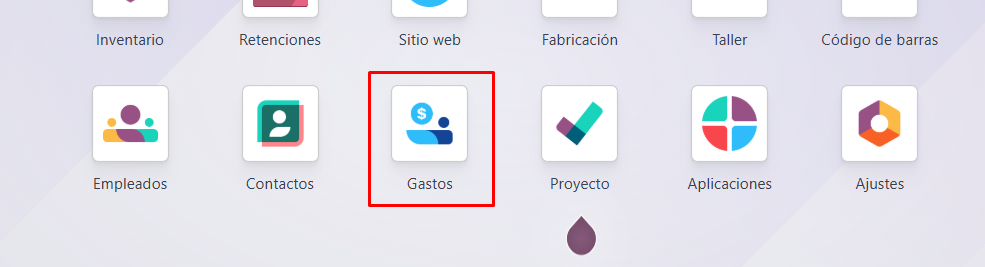
Desde el panel principal de Odoo,Odoo, haz clic en el módulo “Gastos” (ícono de maletín).
2️⃣ Crear un nuevo gasto
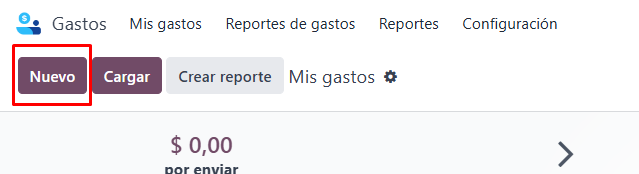
En la parte superior derecha, haz clic en “Nuevo Gasto”.
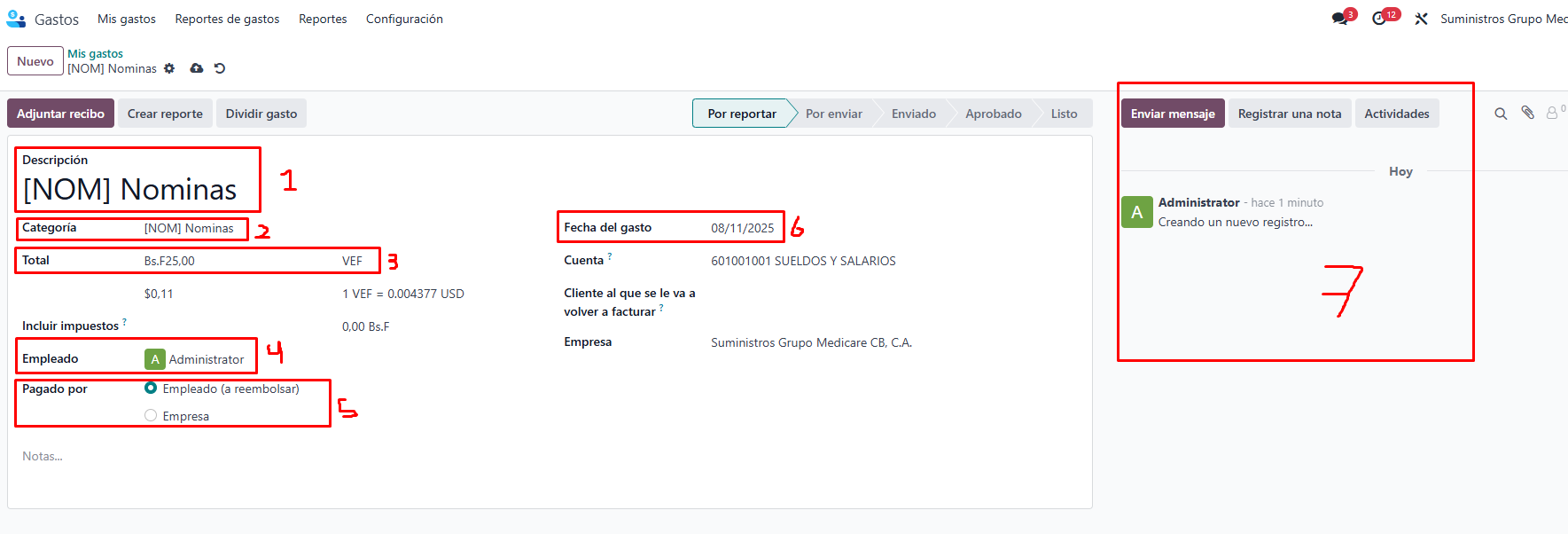
Completa los siguientes campos:
-
Pulsa1. Descripción del gasto
Aquí escribes de qué es elbotóngasto,“Nuevo”poro“Nuevo Gasto”en la parte superior derecha.
3️⃣ Completar la información básicaEn el formulario del gasto:
🏷️ Descripción: Detalla brevemente el gasto (ejemplo: “Compra de papelería”, “Pago de transporte”agua”, “Refrigeriosnómina”, reunión”).etc.
💰2. Monto:Categoría del gasto Coloca
Seleccionas el valortipo totalde gasto, y al hacerlo Odoo automáticamente coloca la cuenta contable correspondiente.
3. Monto del gasto
Colocas el monto del gasto, puedes escribirlo en bolívares o en dólares.
4. Empleado
Aquí eliges la persona que está autorizando el gasto o, si se está pagando a un empleado, seleccionas a ese empleado.
5. Pagado por
Aquí tienes dos opciones: si eliges empresa, solo se registra el gasto; si eliges reembolso, significa que el gasto aún no se ha pagado, como en el caso de las nóminas.
6. Fecha del gasto
Seleccionas la fecha en la que se realizó el gasto.
7. Factura o recibo digital
Aquí subes la factura, recibo o comprobante digital del gasto.
💵
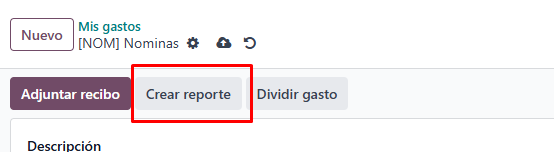
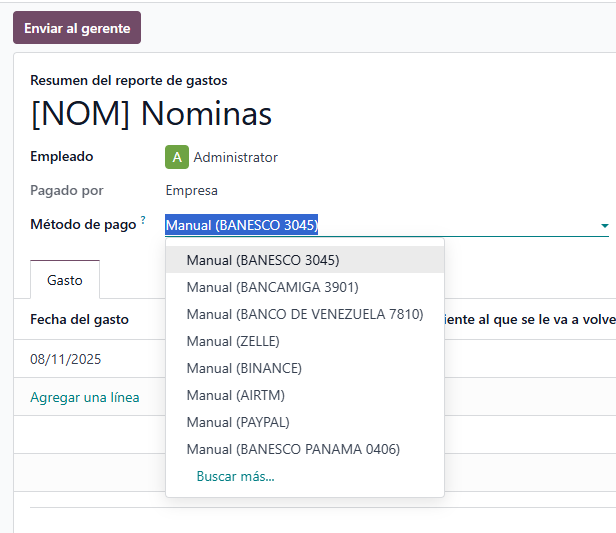
Despues de pago:tener todo listo presionamos "Crear Reporte"
3️⃣ Selecciona cómoel metodo de pago
Es muy importante seleccionar el metodo de pago en el cual se realizórealizo el gasto (efectivo, transferencia, Zelle, Cashea, etc.).
📅 Fecha: Indica la fecha en que ocurrió el gasto.
🧾 Cuenta contable: EscogeElegir la cuenta correspondiente (ejemplo: “Gastos de Oficina”,banco “Serviciosque Básicos”,se “Publicidad”).
🏢 Empresa: Asegúrate de seleccionar la empresa correcta (si manejas varias).
4️⃣ Adjuntar comprobantes
Cargapara el recibo, factura o comprobante de pago haciendo clic en Adjuntar Archivo 📎.pago)
5️⃣
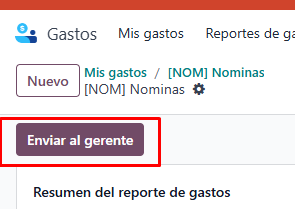
4️⃣ Guardar yel enviar para aprobación
registro
Presiona Guardar.
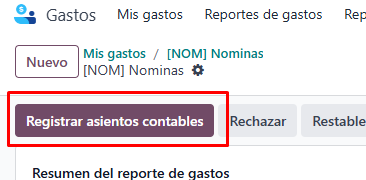
Si el flujo de aprobación está activo, haz clic en Enviar a Aprobación para que elal gerente o-> contadorAprobar lo-> valide.Registrar asientos contables
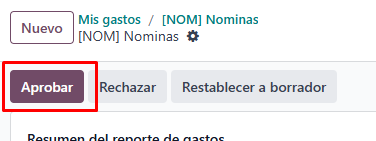
6️⃣ Aprobación y publicación
Una vez aprobado, el gasto queda registrado contablemente y se genera el asiento correspondiente en el diario de gastos.
⚙️💡 Notas Importantesrápidas
-
LosNogastosregistrardebenningúntenergasto sin soporte adjunto.
Verificar siempre unque soporteel adjuntomonto (factura,y recibo,la capturafecha dedel pago,comprobante etc.).coincidan con los del gasto.
Si el gasto estáfue encargado divisapor extranjera,error, Odoopuede loeliminarse convertiráantes automáticamentede segúnser la tasa configurada.aprobado.
NoEste registrarproceso anticiposaplica únicamente para gastos menores o préstamosindividuales, personalesno comopara gasto.
En caso de error, solo el usuariocompras con rolfactura de contabilidad o gerente puede cancelar o editar el gasto ya validado.formal.
✅⚠️ ResultadoErrores Esperadoo discrepancias comunes
El
Objetivo
Ingresar el gasto en el sistema
1- Ubica el modulo de gasto en el panel principal de Odoo
2. Haz clic en "Nuevo Gasto" en la parte superior