1. Registro de un Pago en Caja
Objetivo
Registrar un pago en la caja
5. Políticas Generales
-
Ningún pago debe quedar sin recibo o comprobante.
-
Todos los movimientos deben registrarse el mismo día.
-
El dinero en efectivo y divisas se guarda en caja bajo llave.
-
Los comprobantes de Zelle, transferencia y Cashea deben anexarse al reporte diario.
-
Las devoluciones o ajustes requieren aprobación de gerencia.
6. Métodos de Pago Aceptados
| Tipo de Pago | Descripción | Validación Requerida |
|---|---|---|
| 💵 Efectivo (Bs / $) | Pago directo en caja. | Conteo físico y registro. |
| 💳 Tarjeta (Punto de Venta) | Pago con débito o crédito. | Voucher firmado y aprobado. |
| 🏦 Transferencia Bancaria | Desde cuenta nacional. | Captura o referencia confirmada. |
| 📲 Pago Móvil | Pago inmediato entre bancos. | Confirmación visual o notificación. |
| 💵 Divisas (Efectivo) | Billetes USD. | Verificación de autenticidad. |
| 🌐 Zelle / Internacional | Pago desde cuenta extranjera. | Correo de confirmación o captura. |
| 💠 Cashea / Crédito Interno | Pago en cuotas. | Validación previa del crédito. |
| 🧾 Abonos Parciales | Pagos fraccionados de tratamientos. | Registro con saldo pendiente. |
7. Procedimiento Detallado
Paso 1 - Recepción del Pago
| Paso | Acción Clave | Detalles / Cómo hacerlo |
| 1 | Verificar el Monto |
• Buscar en Dentalink o presupuesto el total a pagar. • Si hay dudas, preguntar al odontólogo. |
| 2 | Cobrar al Paciente |
• Informar al paciente el monto total. • Preguntar y recibir el método de pago (Zelle, Tarjeta, Efectivo, etc.). |
| 3 |
Reportar en WhatsApp |
• Enviar al grupo de "Pagos":
|
| 4 | Validar el Pago |
• (Crítico) Confirmar que el dinero entró antes de registrarlo en sistema. |
Paso 2 - Registro del Pago
Registrar el pago en el sistema POS de Odoo indicando:
-
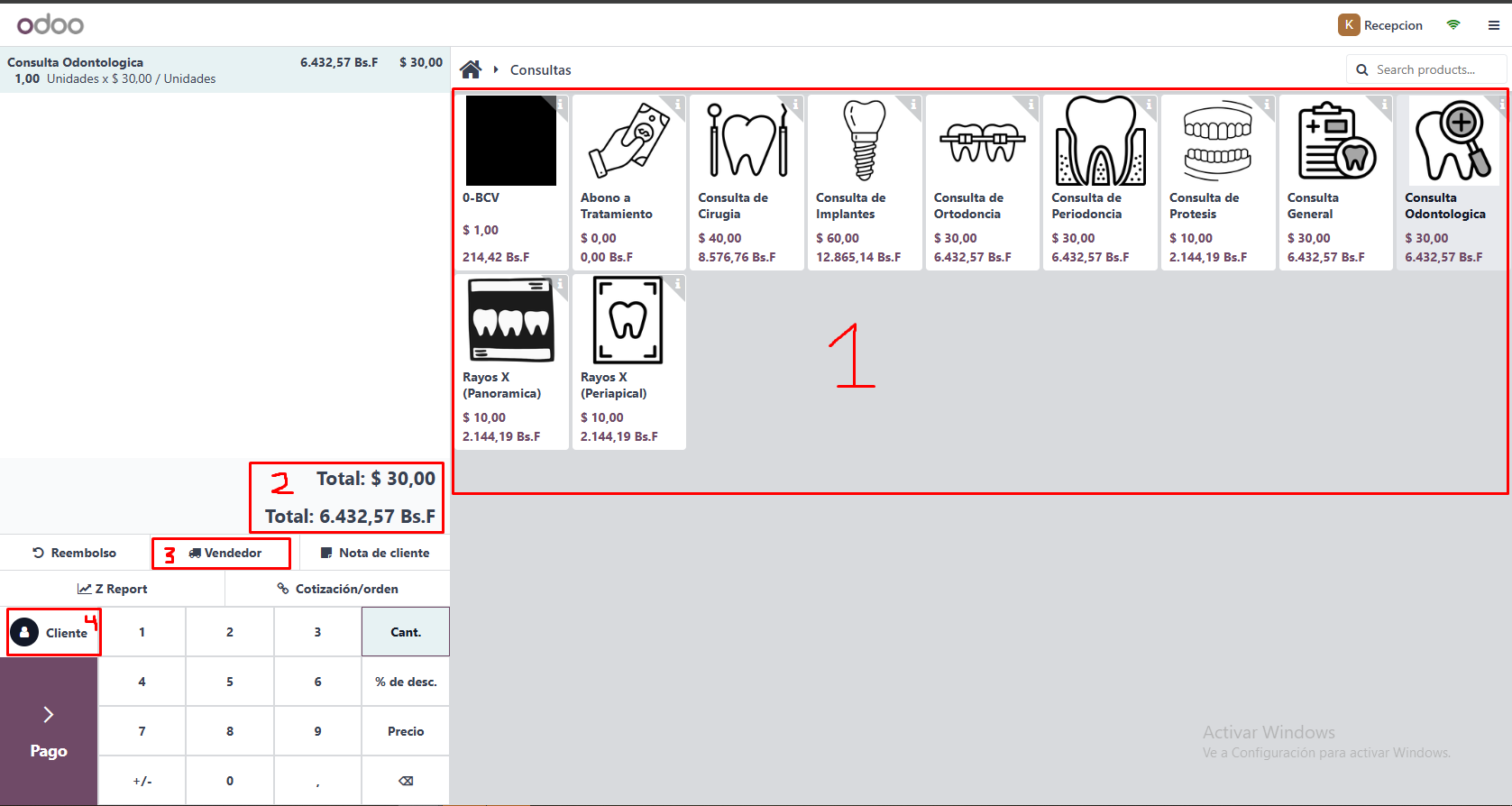
Ref. Acción Clave Instrucciones 1 Cargar Tratamientos Haz clic en los íconos de los servicios que se va a pagar (Ej: "Consulta General", "Rayos X"). 2 2. Verificar Total Revisa que el Total en $ y Bs. sea el correcto.
NOTA: Si la tasa (monto en Bs.F) se ve incorrecta, notifica a Gerencia antes de cobrar.
3 3. Asignar Doctor Haz clic en el botón Vendedor y selecciona el nombre del odontólogo que realizó el tratamiento. 4. 4. Seleccionar Cliente Haz clic en Cliente. Búscalo por su nombre. (Solo crea el cliente si es nuevo y no está en el sistema).
Proceso: Búsqueda y Creación de Clientes
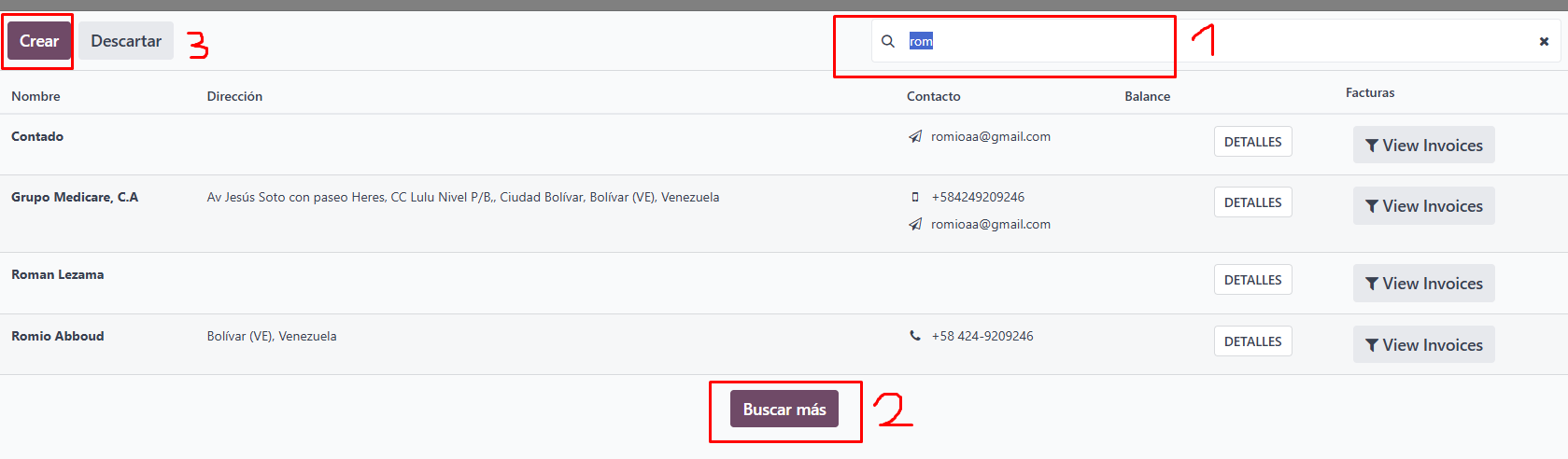
Al presionar el boton de clientes debe realizar lo siguiente
| Ref. (Imagen) | Paso | Acción |
| 1 | Buscar Px | Escribe el nombre o cédula del paciente en la barra de búsqueda y presiona Enter. |
| 2 | Buscar Más | Si el paciente no aparece en la primera lista, haz clic en el botón "Buscar más" para una búsqueda completa. |
| 3 | Crear Px | Si el paciente realmente no existe después de buscar, haz clic en "Crear" para registrar sus datos desde cero. |
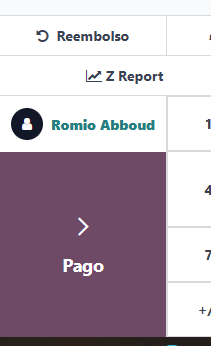
Despues de seleccionar el cliente hacer clic en el boton de pago
Registrar el pago
| Ref. (Imagen) | Paso | Acción (Simplificado) |
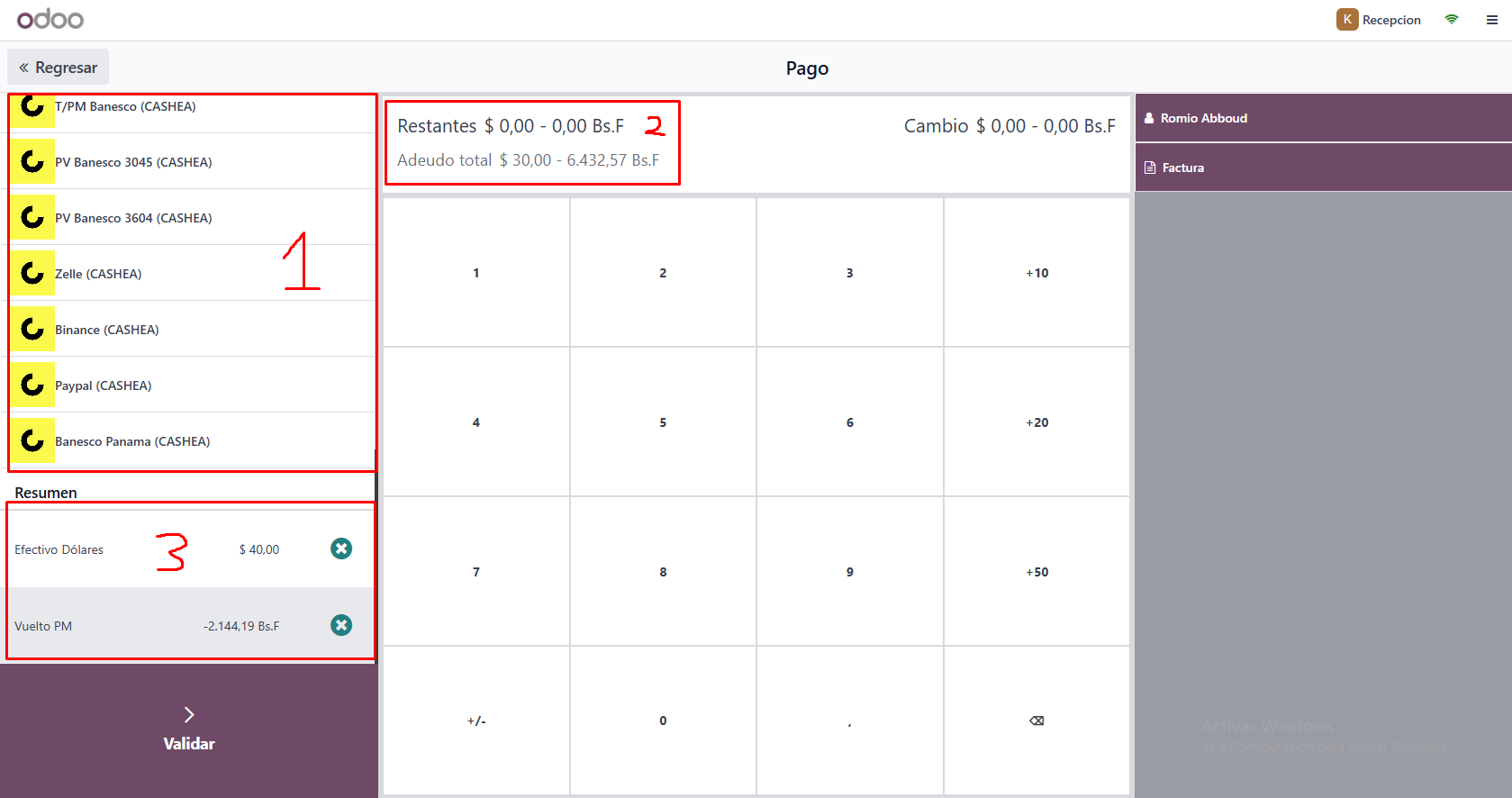
| 1 | 1. Seleccionar Método | • Haz clic en el método de pago que usó el paciente (Ej: "Zelle (CASHEA)", "Efectivo Dólares"). • Si el paciente paga con varios métodos (ej. parte en Zelle y parte en efectivo), selecciona el primer método, ingresa su monto, y luego selecciona el segundo. |
| 2 | 2. Cuadrar el Monto | • Usa el teclado numérico (en el centro) para ingresar el monto pagado. • (Verificación Clave) Asegúrate de que el campo "Restantes" (Área 2) muestre $ 0,00 (o el vuelto correcto si paga con un monto superior en efectivo). |
| 3 | 3. Revisar el Resumen | • Confirma en la sección "Resumen" (Área 3) que los montos y métodos de pago sean correctos antes de finalizar. |