
2 - Recepción de Facturas (Mercancia)
Objetivo
-
Verificar que todos los productos de las facturas fueron recibidos correctamente (cantidades y precios).
-
Generar la factura digital a partir de la orden de compra.
- Registrar el flete cuando aplique, asignándolo al costo o gasto correspondiente.
-
Conciliar la factura si el pago ya fue realizado.
📍 Dónde revisar la información
| Lugar / Plataforma | Qué se revisa | Qué debe haber o mostrarse |
|---|---|---|
| 📁 Drive – Carpeta “Facturas Recibidas” | Documentos escaneados o enviados por la tienda o clínica. |
- Factura o nota de entrega del proveedor - Pago del Flete (Capture) |
| 💻 Odoo | Registro digital de la compra y su vinculación. | - Orden de compra - Orden de traslado - Factura registrada - Pagos conciliados (si aplica) |
🪜 Pasos del Proceso – Recepción de Facturas (Mercancía)
📁 Recepción en Drive
-
La tienda o clínica sube los documentos al Drive en la carpeta correspondiente.
-
Verifica que estén los siguientes archivos:
-
📄 Factura del proveedor
-
🧾 Orden de compra (OC)
-
📦 Orden de traslado (OT)
-
🚚 Recibo o factura de flete (si aplica)
-
-
Confirma que los documentos estén claros, completos y legibles.
🔍 Verificación de datos
-
Abre la Orden de Compra y la Orden de Traslado en el sistema.
-
Revisa que los productos, cantidades y precios coincidan con los de la factura.
-
Si hay alguna diferencia, informa antes de generar la factura digital.
💻 Registro en el sistema
-
Ingresa a Odoo.
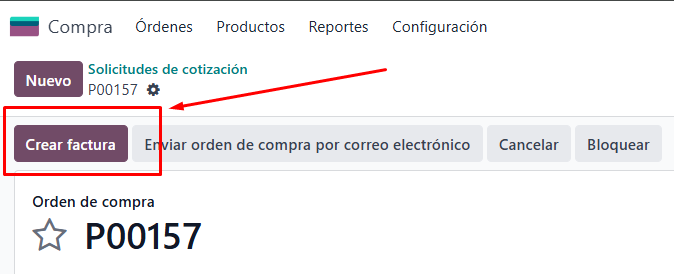
- Ingresa al modulo de compras y abre la orden de compra correspondiente
-
Genera la factura digital tomando como base la orden de compra.
-
Verifica que la factura digital generada tenga el mismo monto que la original.
🚚 Flete (si aplica)
-
Si el proveedor incluyó flete, agrega el costo al sistema.
-
Registrarlo dentro de la factura.
-
Define si se reparte entre productos o se aplica al total.
- Aqui los pasos a seguir:
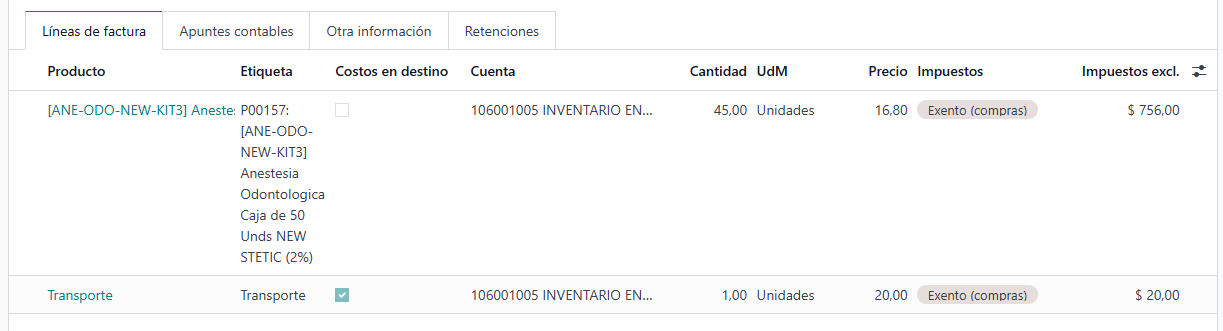
🚚 Paso uno: Registro del Transporte
- Agrega un ítem adicional con el nombre “Transporte” dentro de la factura.
- Verifica que este ítem esté asignado a la cuenta “Inventario en tránsito” (106001005)
- Registra el costo del transporte en divisas (USD) correspondiente.
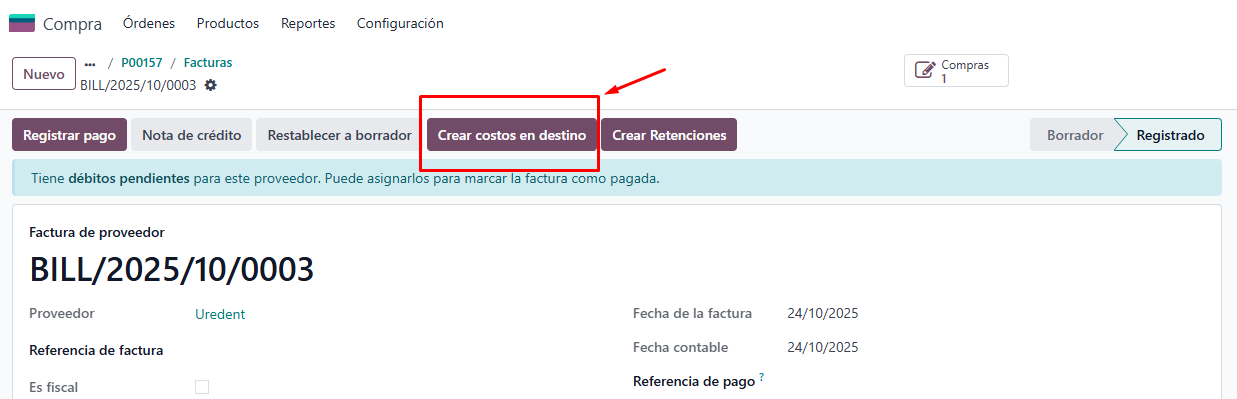
💰 Paso dos: Asignar el Costo a Destino
En la parte superior de la factura, presiona el botón “Crear costos en destino”.
Esta opción permite que el monto del transporte o cualquier gasto adicional se distribuya automáticamente entre los productos incluidos en la orden de compra.
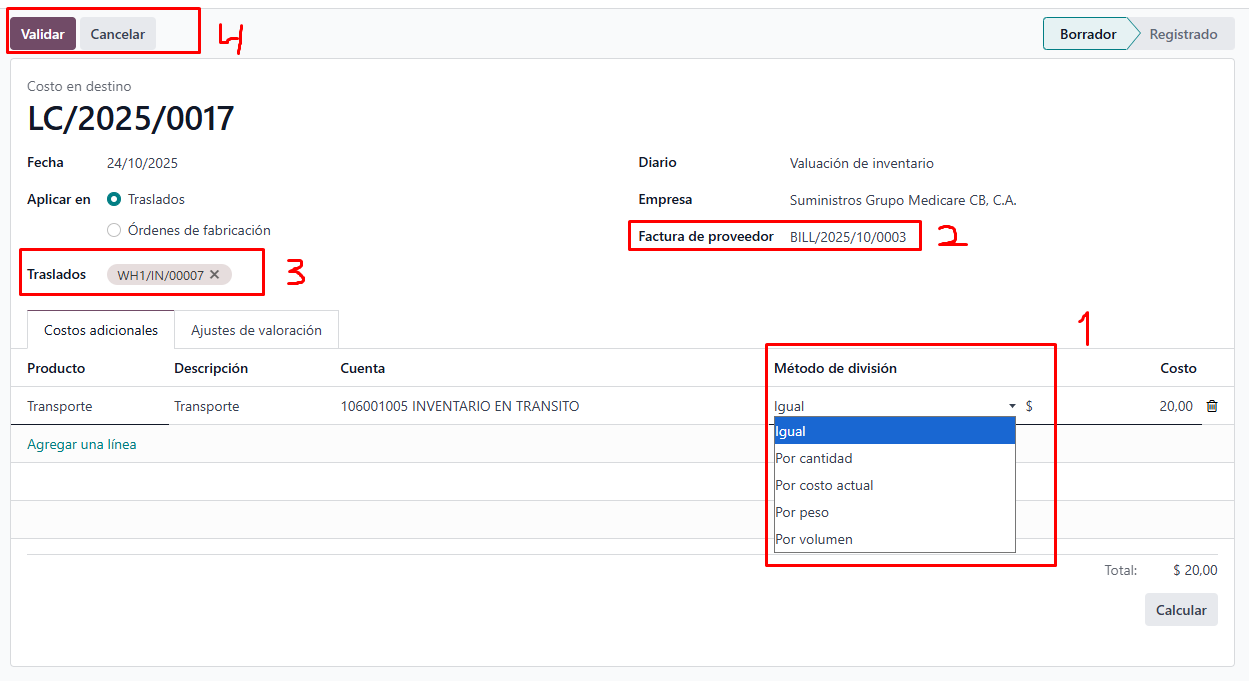
⚙️ Paso tres: Configurar y validar el costo a destino
1️⃣ Método de división:
Selecciona la opción “Igual” para distribuir el costo del transporte de forma equitativa entre todos los productos.
(También puedes elegir otro método si se requiere dividir por cantidad, costo, peso o volumen).
2️⃣ Factura del proveedor:
Selecciona el número de la factura que se generó (💡 no la orden de compra).
3️⃣ Traslados:
Selecciona la orden de traslado que corresponde a la factura que estás procesando.
4️⃣ Validación final:
Una vez completados los campos anteriores, presiona “Validar” para confirmar el registro.
Esto permitirá que el costo del transporte se asigne correctamente al inventario recibido.
💳 Conciliación y pago
-
Verifica si la factura principal ya fue pagada o si sigue pendiente.
-
Si ya fue pagada, concíliala con el comprobante de pago correspondiente.
-
Si aún no ha sido pagada, déjala marcada como pendiente en Cuentas por Pagar (CxP).
-
En caso de que la factura incluya flete, debes proceder a:
-
Registrar el flete creando su propia factura de proveedor en el sistema.
-
Ingresar el pago del flete, si este ya fue realizado.
-
Si el pago aún no se ha hecho, dejarlo igualmente pendiente en CxP hasta su ejecución.
-
Haz clic aca para aprender el proceso de registro del flete
💡 Notas rápidas:
-
No se genera ninguna factura sin revisar primero que la Orden de Compra y Orden de Traslado existan en sistema.
-
Si hay diferencia entre los montos físicos y los registrados, se reporta antes de generar la factura.
-
Si el proveedor envió varios fletes por diferentes pedidos, se debe indicar claramente a qué factura corresponde cada uno.
No comments to display
No comments to display